Como abrir e todas as funções do PDV Food
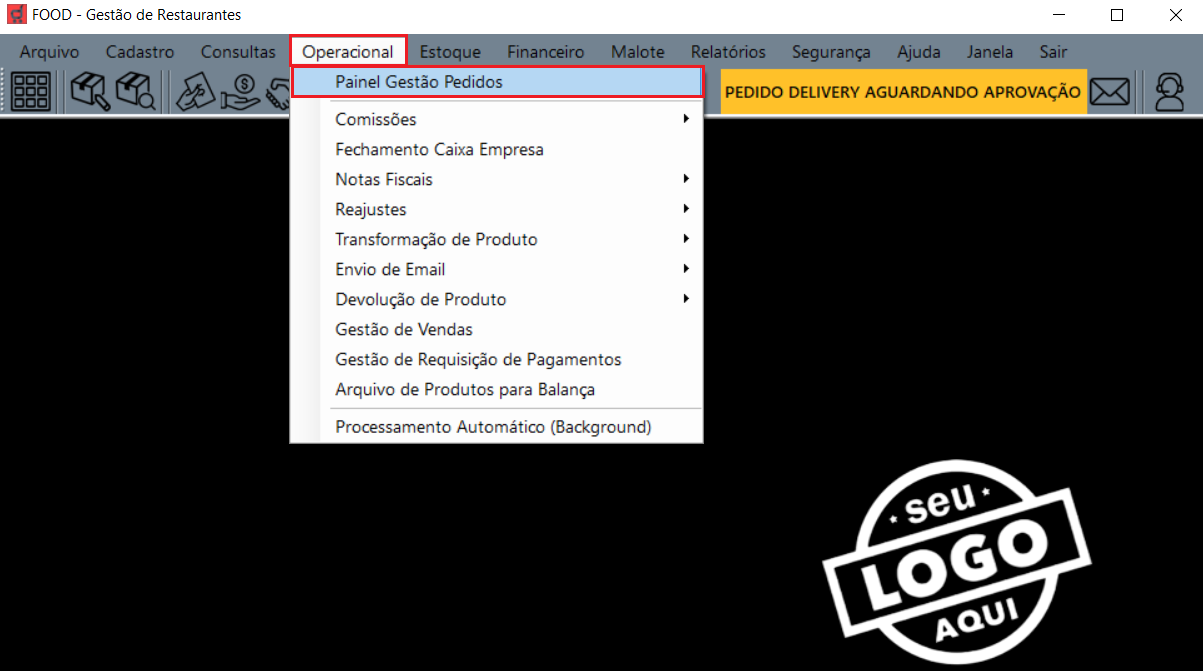
Para acessar a tela, siga o caminho: Operacional > Painel Gestão Pedidos:
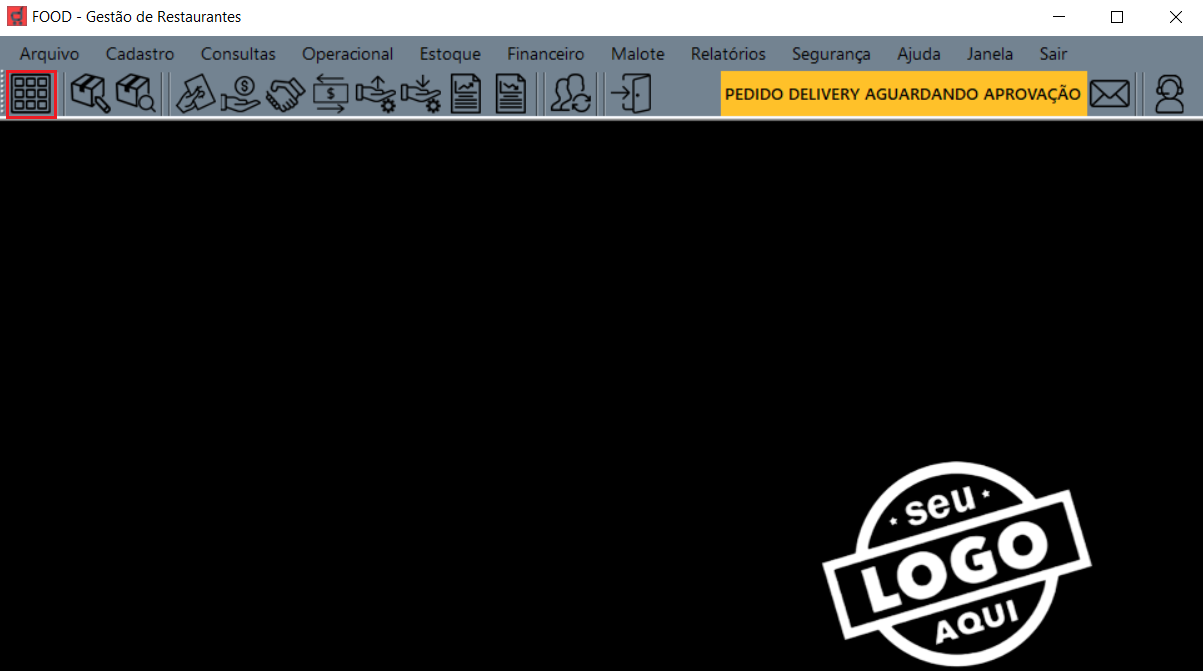
Ou utilize o atalho clicando no primeiro ícone:
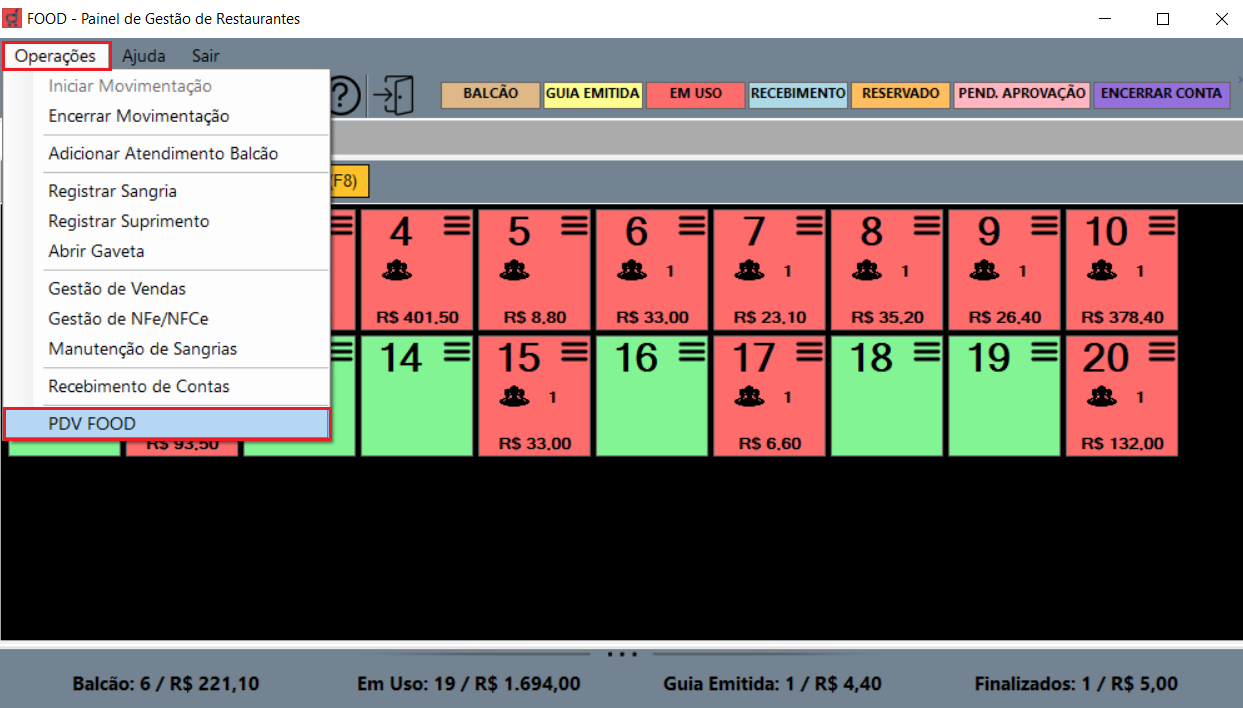
Dentro do Painel de Gestão de Pedidos, navegue em Operações > PDV FOOD:
Ou utilize o atalho clicando no primeiro ícone:
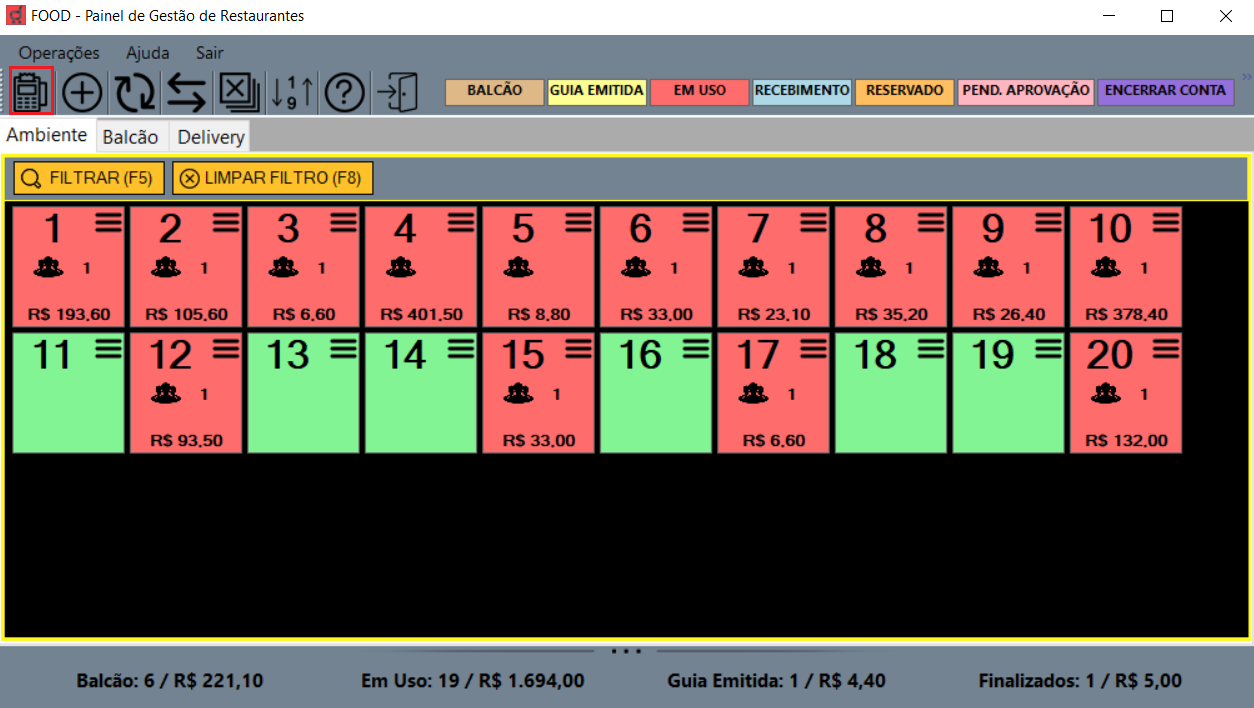
Para pesquisar um produto, digite o nome na barra superior, no lado esquerdo e depois pressione ENTER ou clique no botão de Lupa:
OBS. 1: Também é possível bipar o código de barras de um produto para pesquisar diretamente.
OBS. 2: Também é possível pesquisar um produto digitando o código do produto, código interno ou com a busca avançada
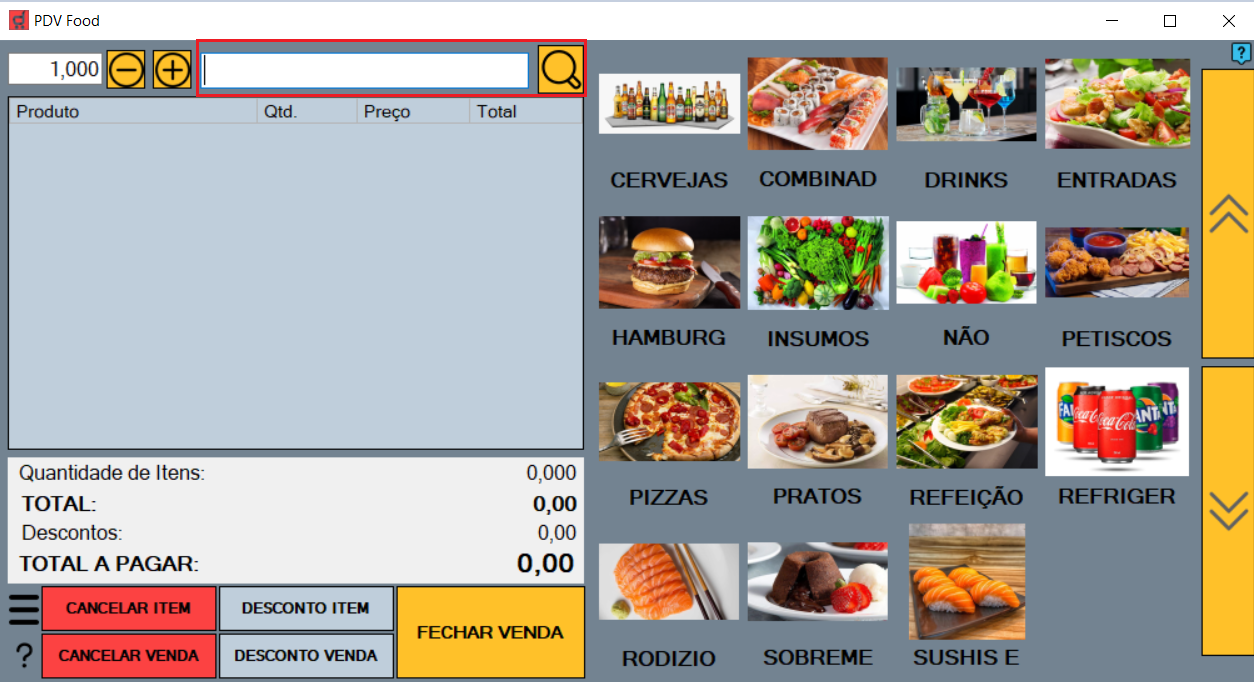
Para lançar mais de 1 unidade de um produto, é necessário alterar a quantidade no primeiro campo numérico antes de pesquisar o produto:
OBS. 1: É possível digitar a quantidade desejada e/ou clicar nos botões de + e - para aumentar e reduzir as quantidades.
OBS. 2: Para produtos fracionados, é possível digitar a quantidade "quebrada" para o valor do produto ser calculado
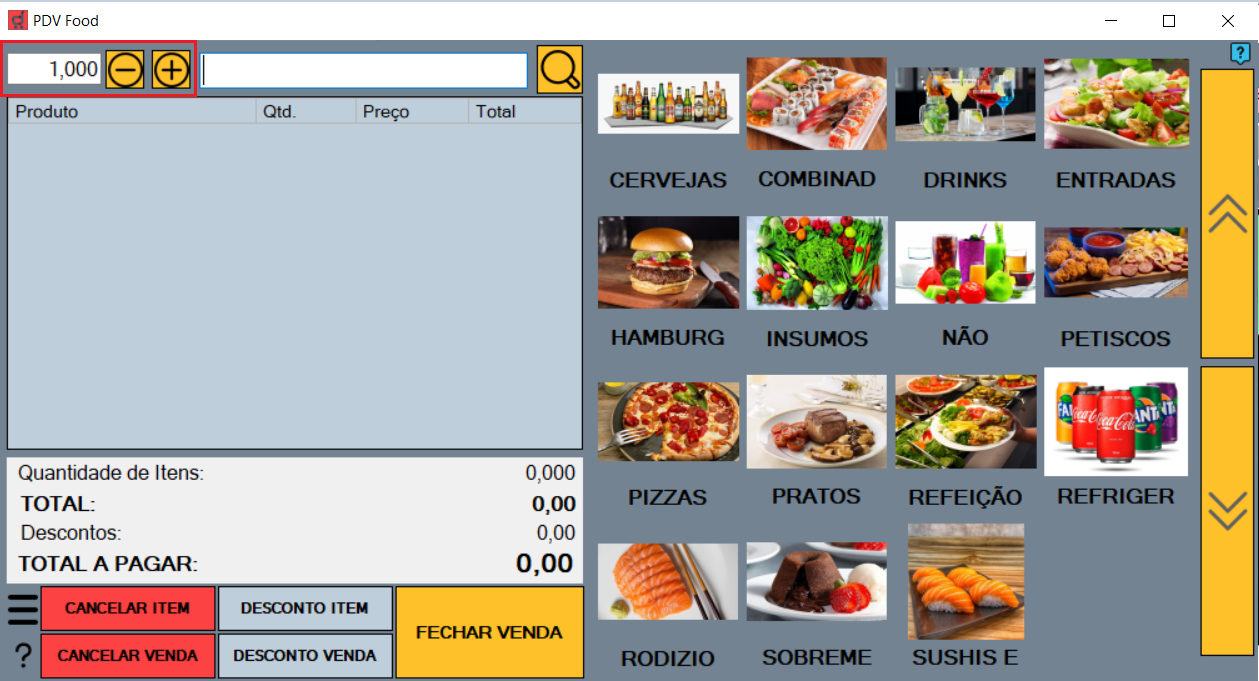
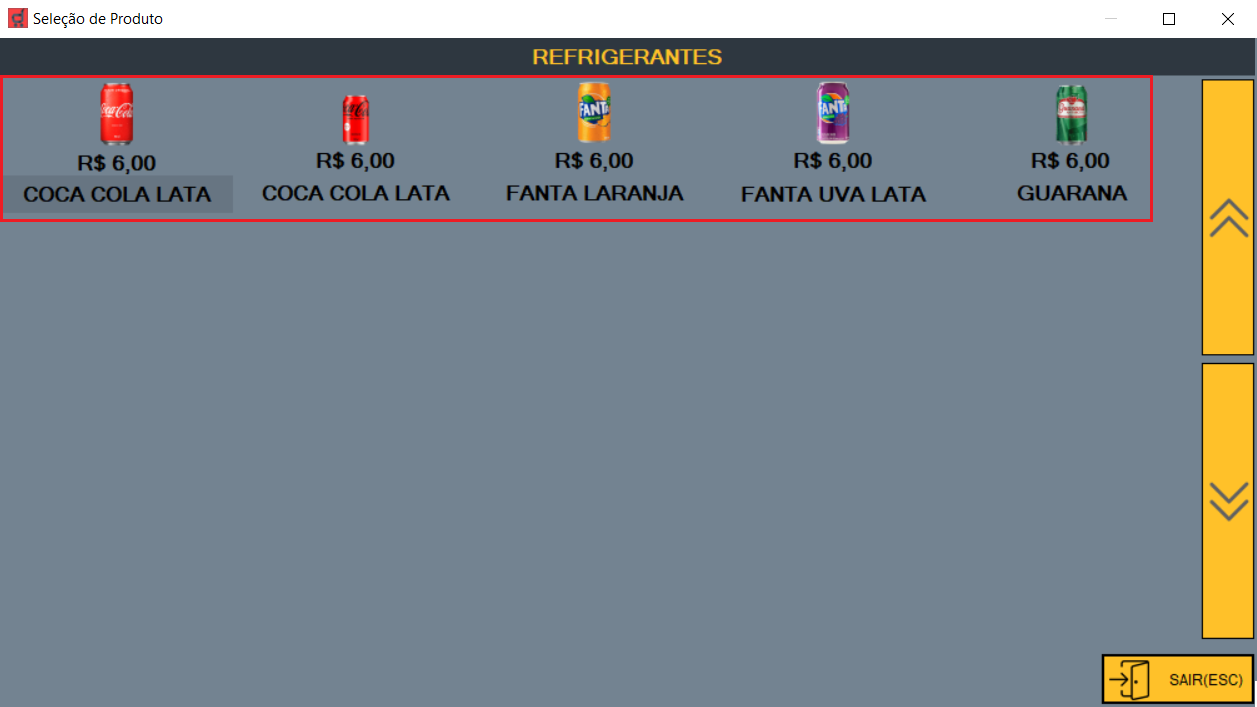
Também é possível navegar pelas imagens no canto direito para procurar os produtos desejados, primeiramente clicando na imagem do grupo de produtos e depois selecionando o produto:
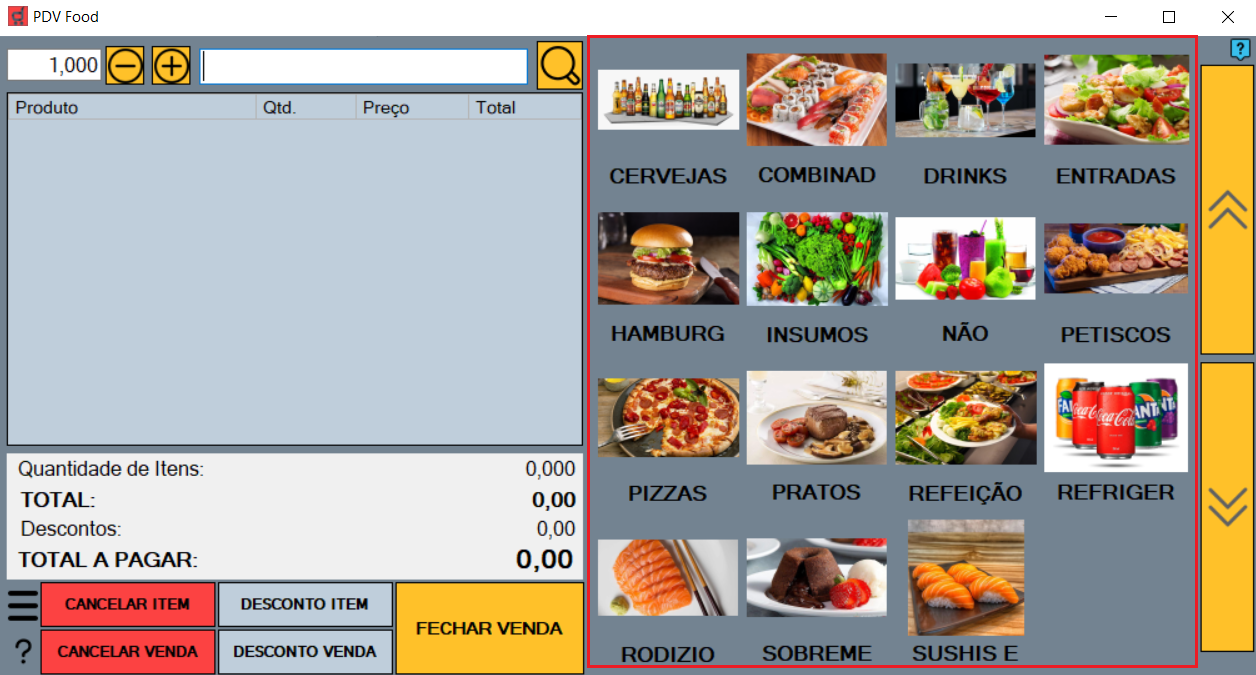
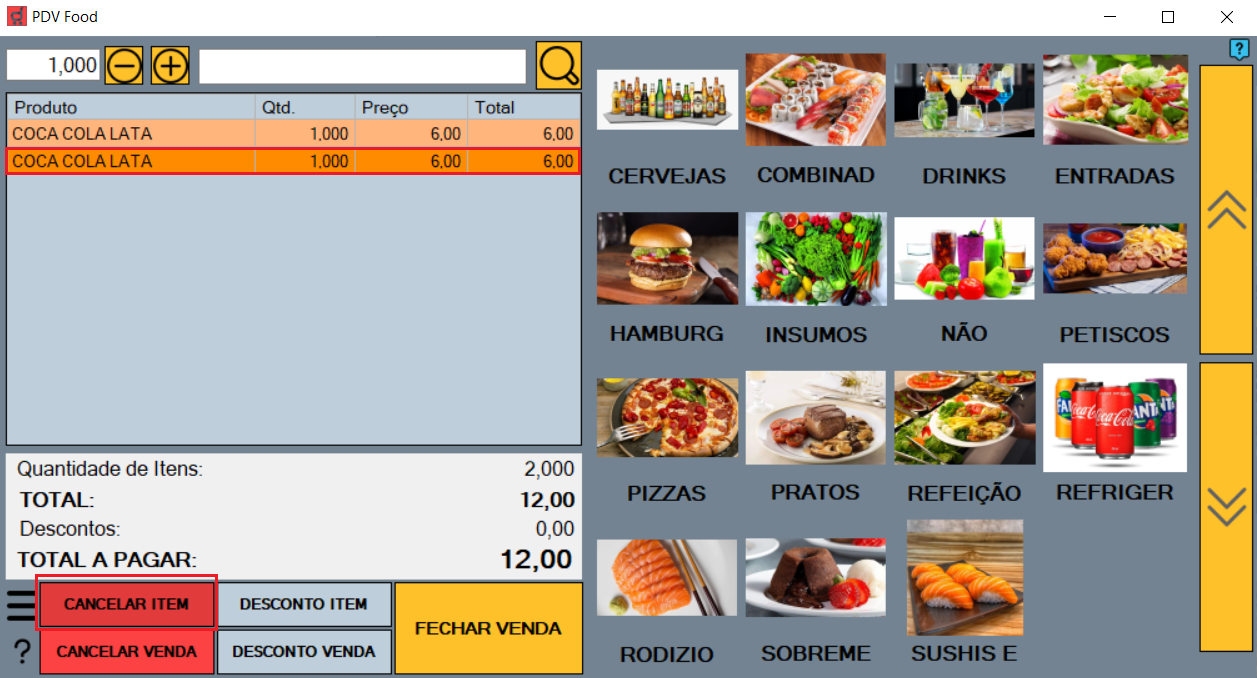
O primeiro botão na parte inferior é o botão CANCELAR ITEM, para utilizá-lo, clique em um produto da lista e depois clique no botão:
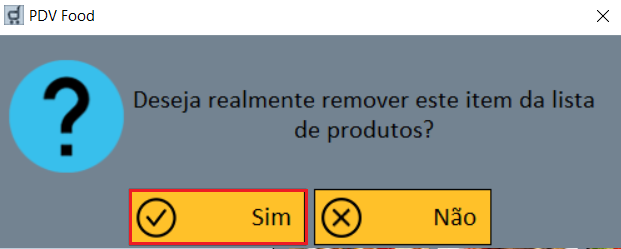
O sistema irá apresentar uma mensagem de confirmação do cancelamento do item:
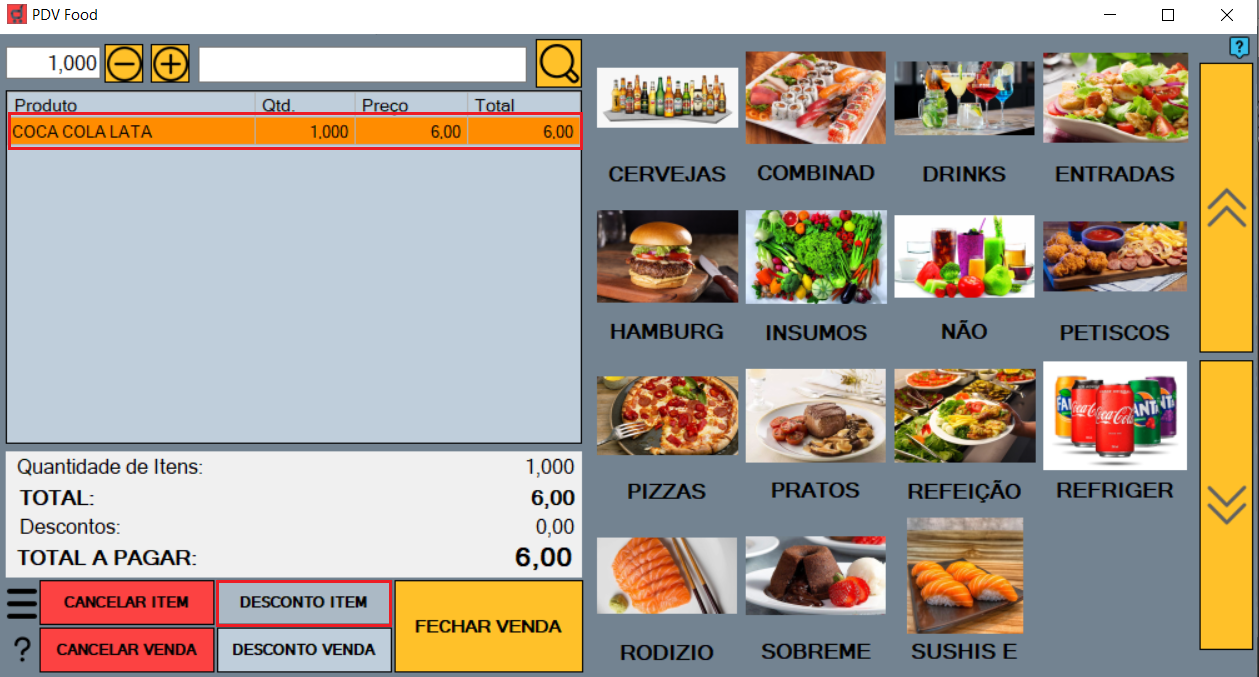
O próximo botão da parte inferior é o botão DESCONTO ITEM, para utilizá-lo, clique em um produto que deseja dar o desconto e depois clique no botão:
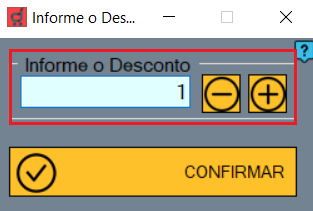
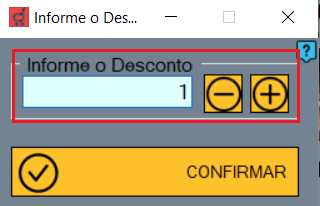
Em seguida, será aberta uma tela para dar desconto em valor no produto selecionado:
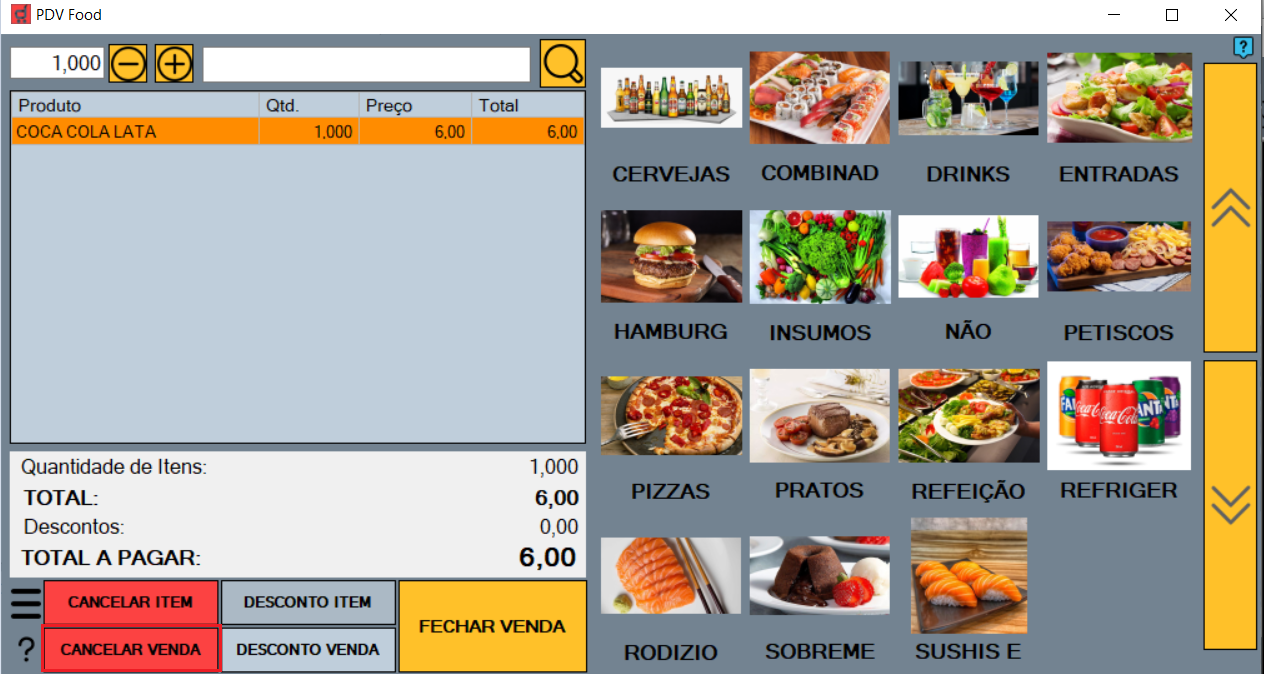
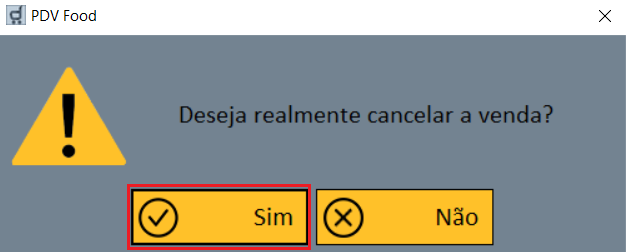
O próximo botão é o botão CANCELAR VENDA, ao clicar nele, o sistema irá abrir uma tela de confirmação se deseja realmente cancelar ou não, pois cancela todos os descontos e produtos lançados:
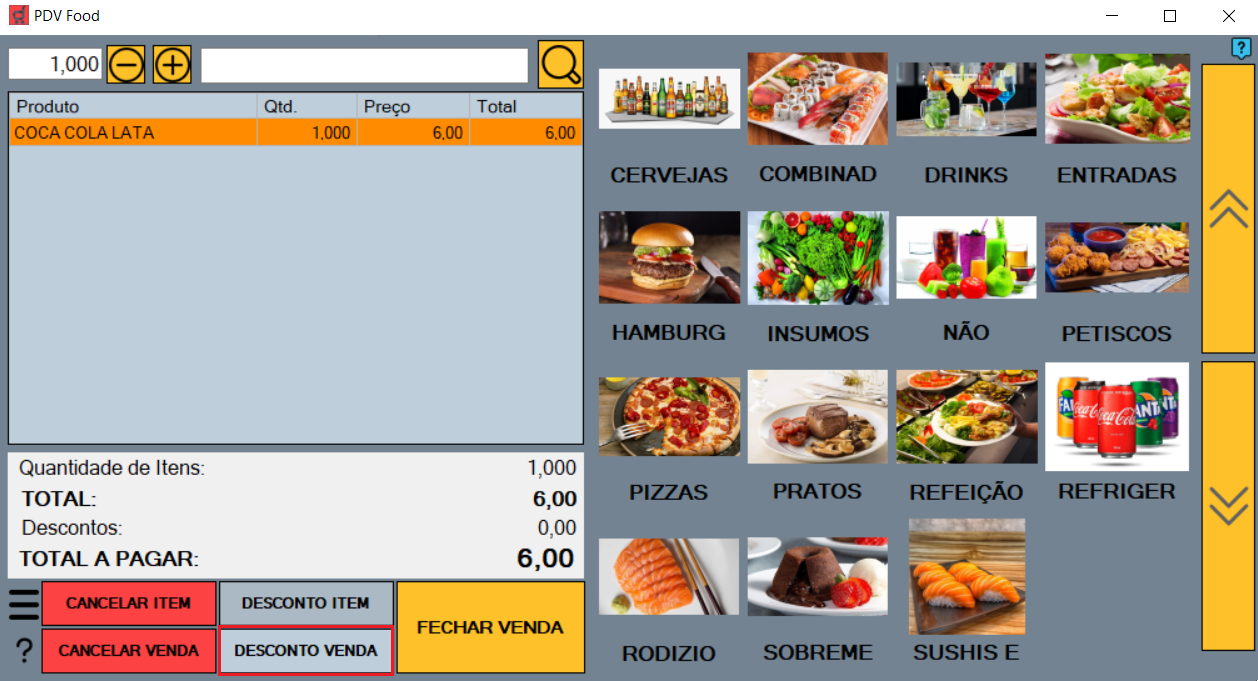
O botão seguinte é o botão DESCONTO VENDA, que abre uma tela para incluir um desconto em valor em cima do valor total da venda:
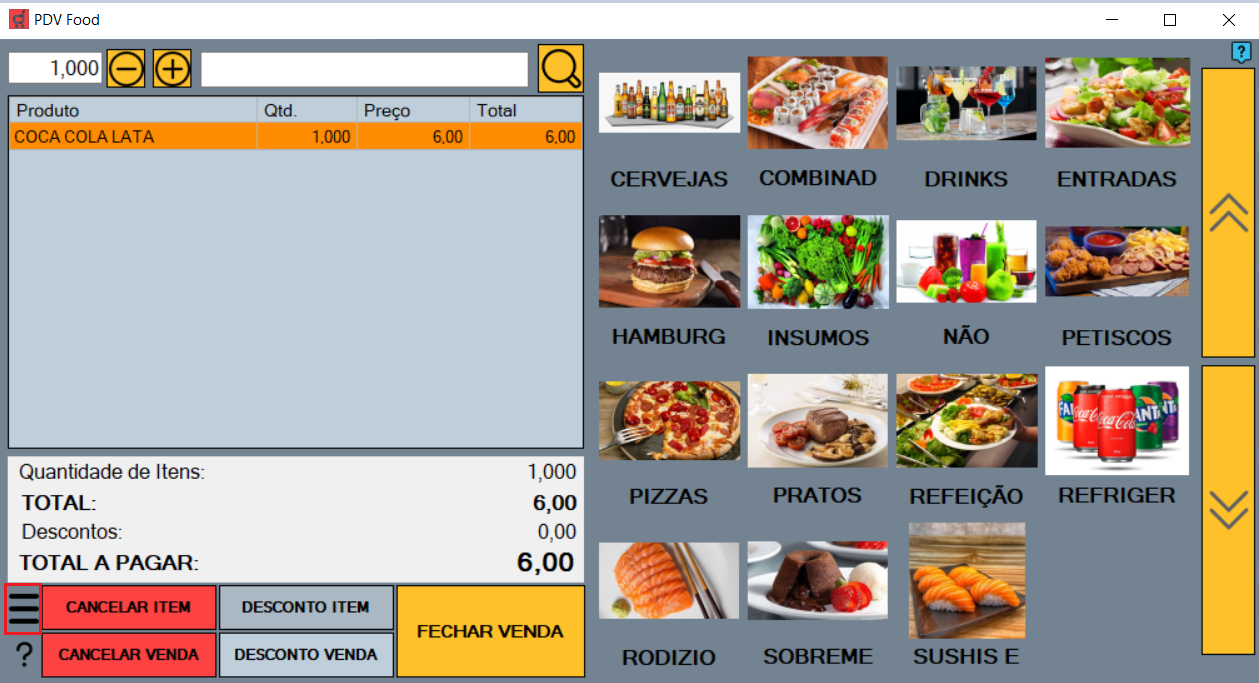
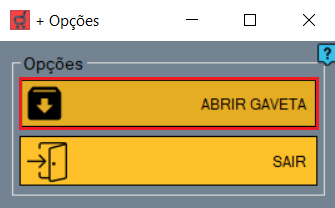
O próximo botão é o botão + Opções, que é o botão com 3 barrinhas, onde o sistema mostra um atalho para abrir a gaveta de dinheiro do caixa:
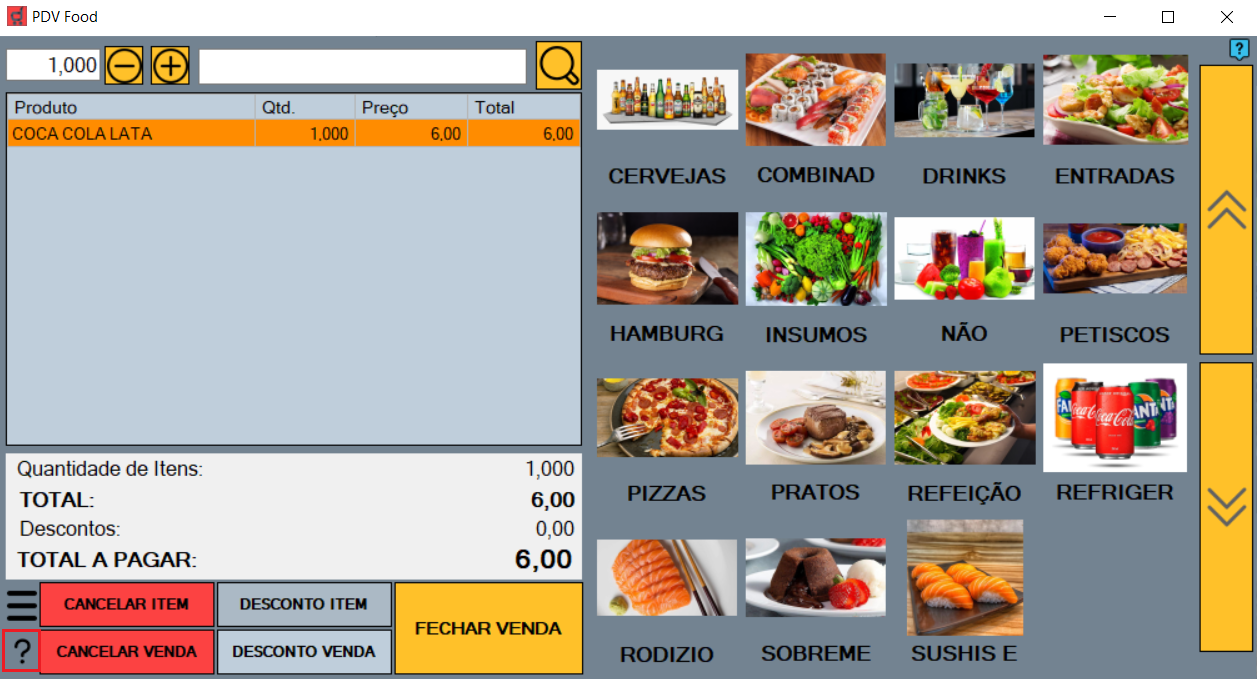
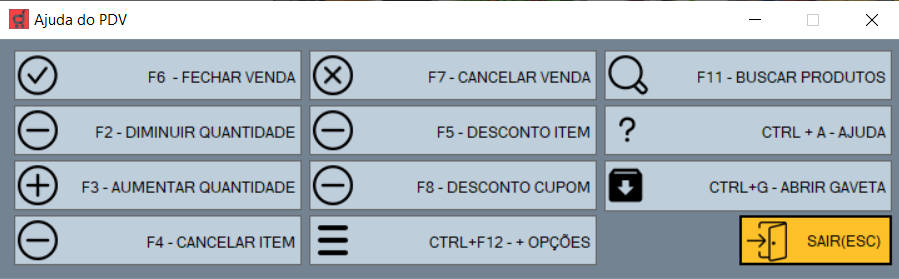
O penúltimo botão é o botão Ajuda, que é o botão com uma interrogação, onde abre uma tela com todos os atalhos de teclado para utilizar a tela do PDV FOOD:
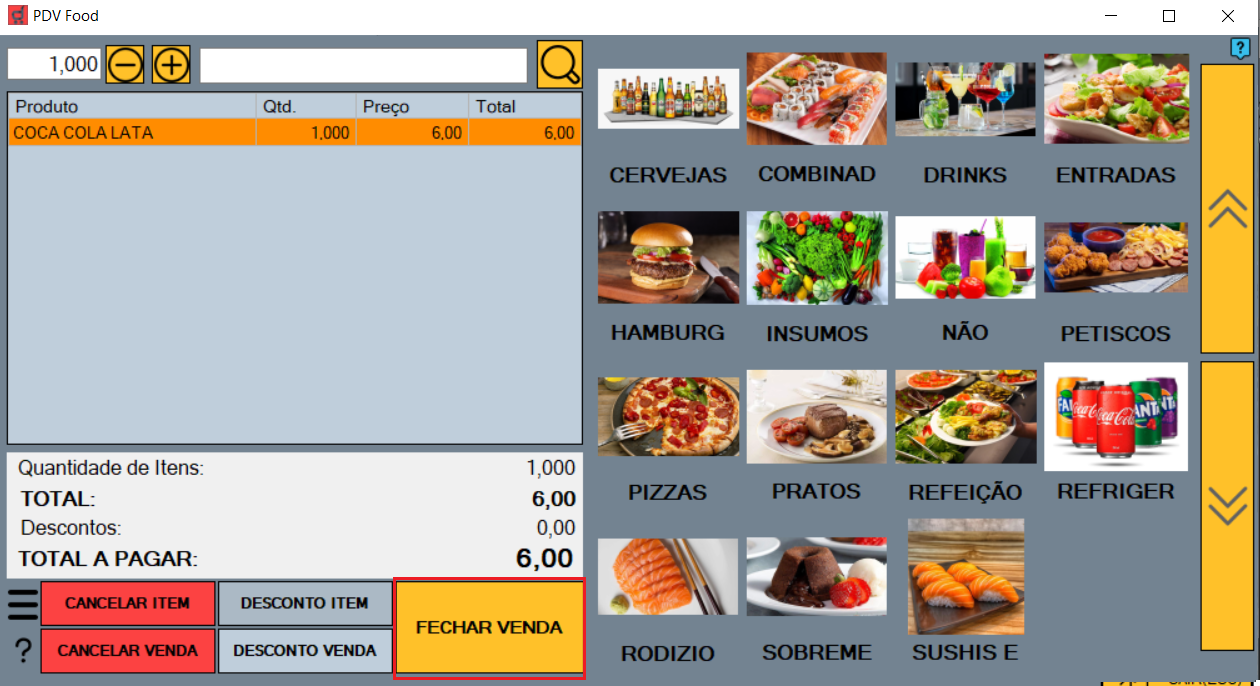
O último botão é o botão FECHAR VENDA, onde direciona para o fechamento e registro dessa venda no caixa:
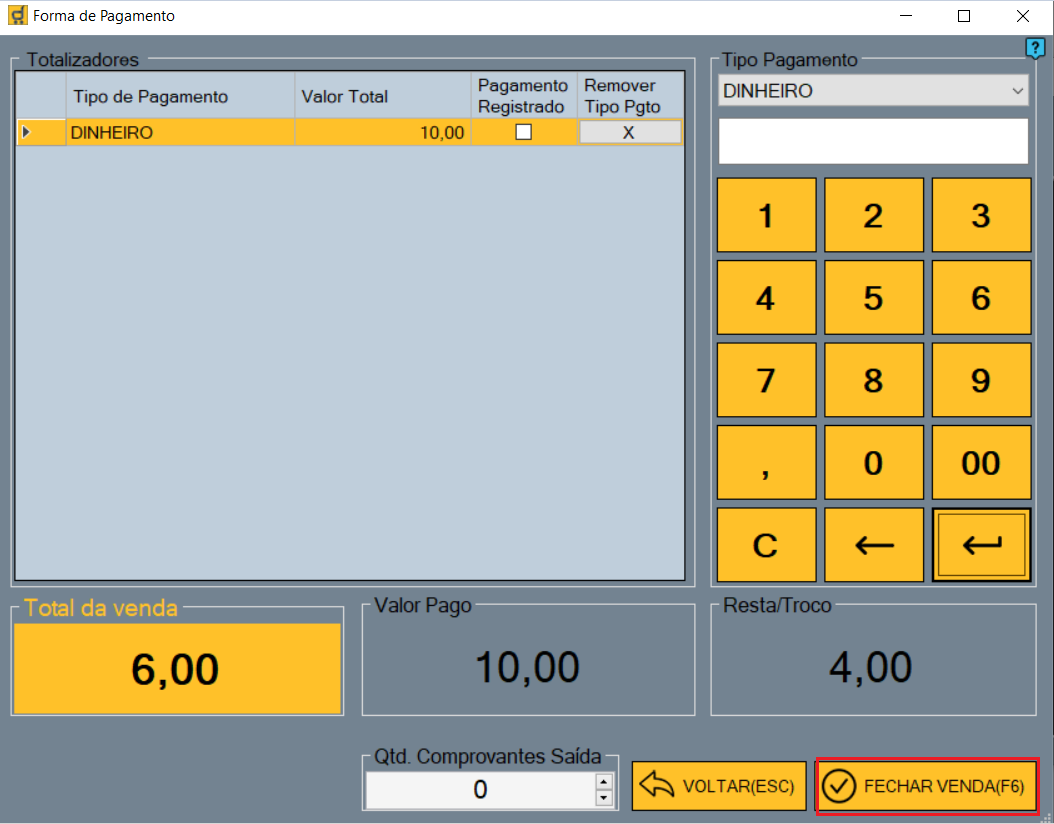
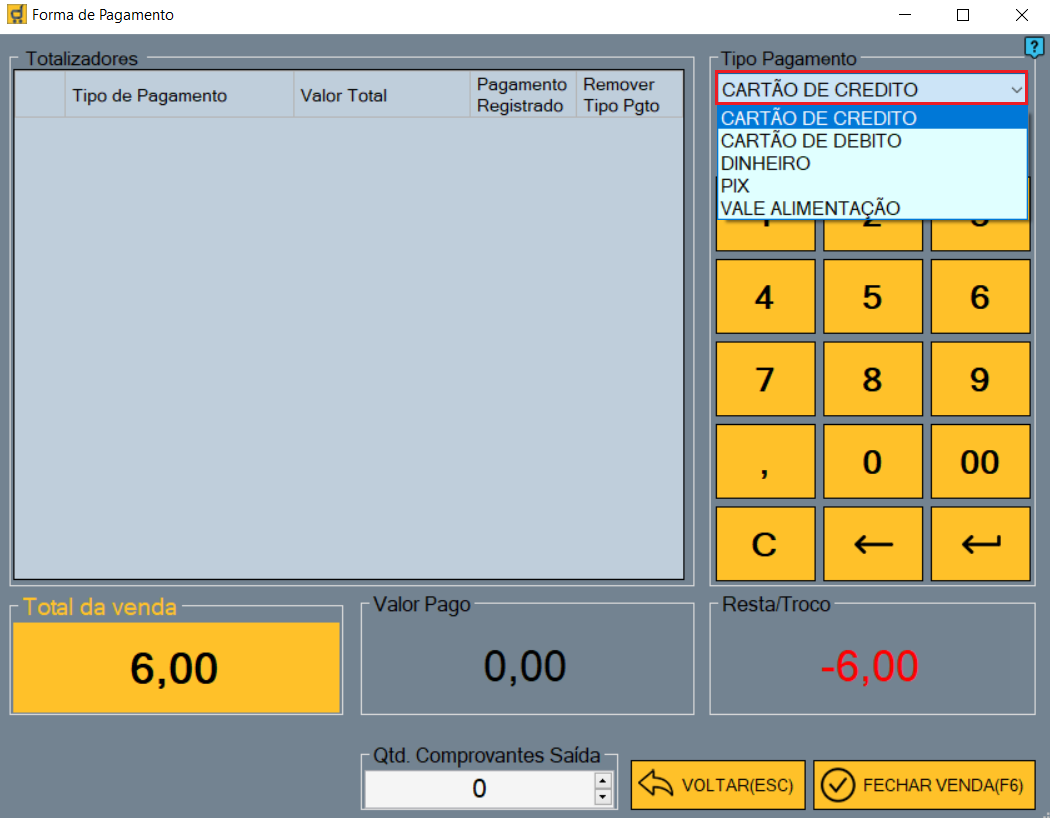
Após clicar para fechar venda, na tela de informação de formas de pagamento, é necessário selecionar o Tipo de Pagamento:
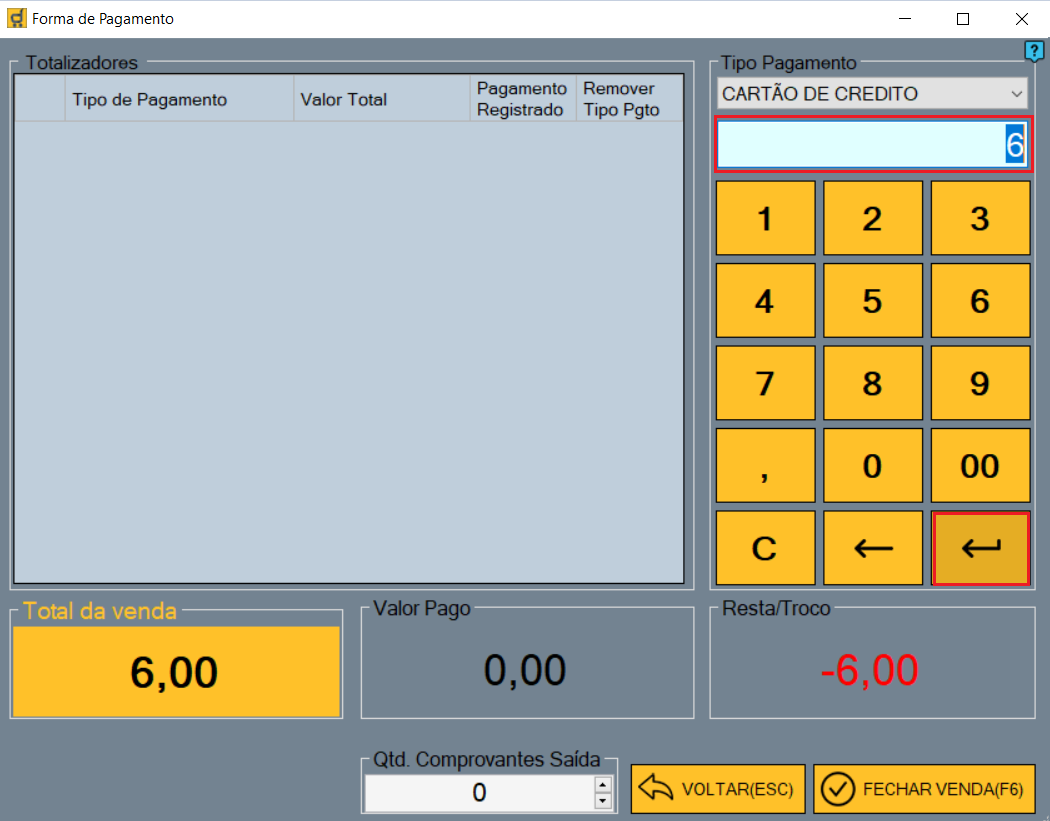
Depois é necessário digitar no campo abaixo do Tipo Pagamento o valor a ser pago na forma de pagamento selecionada ou clicar nos botões de número para digitar o valor e depois pressionar o botão ENTER ou pressionar o botão ENTER no teclado da tela:
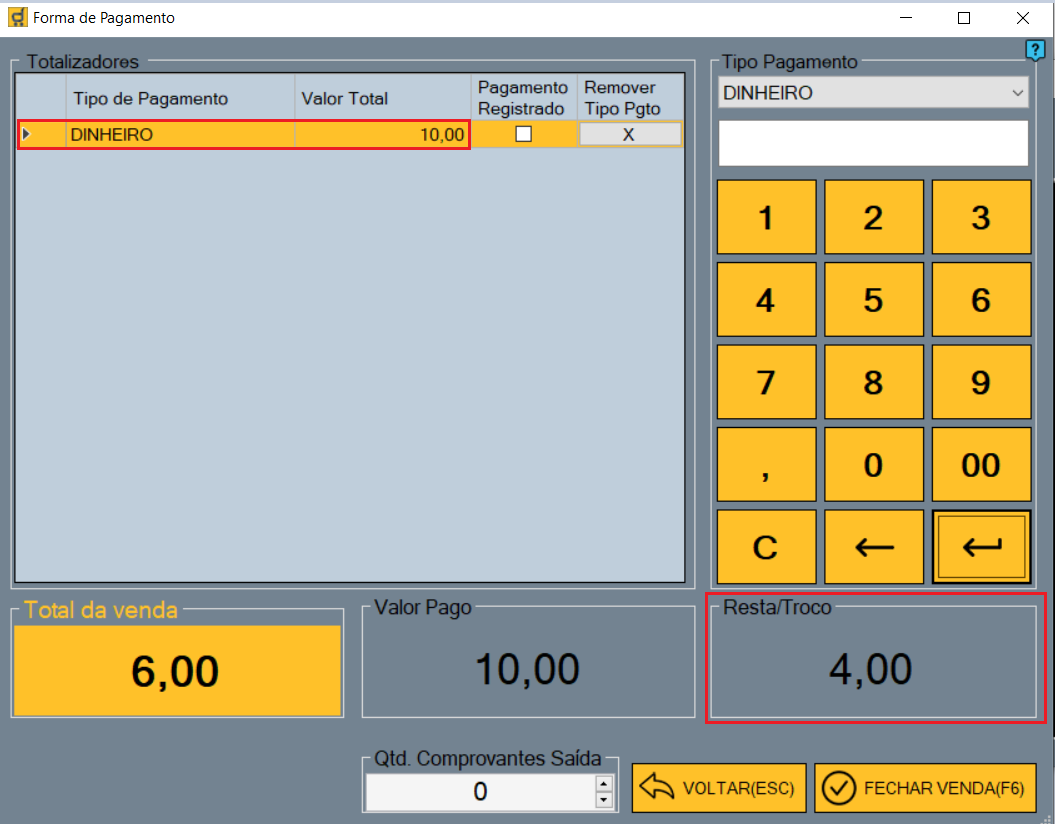
OBS. : Caso seja selecionada a forma de pagamento DINHEIRO e seja colocado um valor maior que o valor total da venda, o sistema informa o valor de troco a ser devolvido para o cliente:
Para fechar a venda e registrar no caixa, basta clicar no botão FECHAR VENDA ou utilizar o atalho F6 no teclado: