Como usar o módulo Dominus Pesagem
OBS.: Para correto funcionamento do módulo, é necessário ter a balança configurada no sistema, ter o produto pesagem configurado para o módulo, ter a balança vinculada a um código de PDV e também comandas cadastradas para o sistema utilizar no módulo.
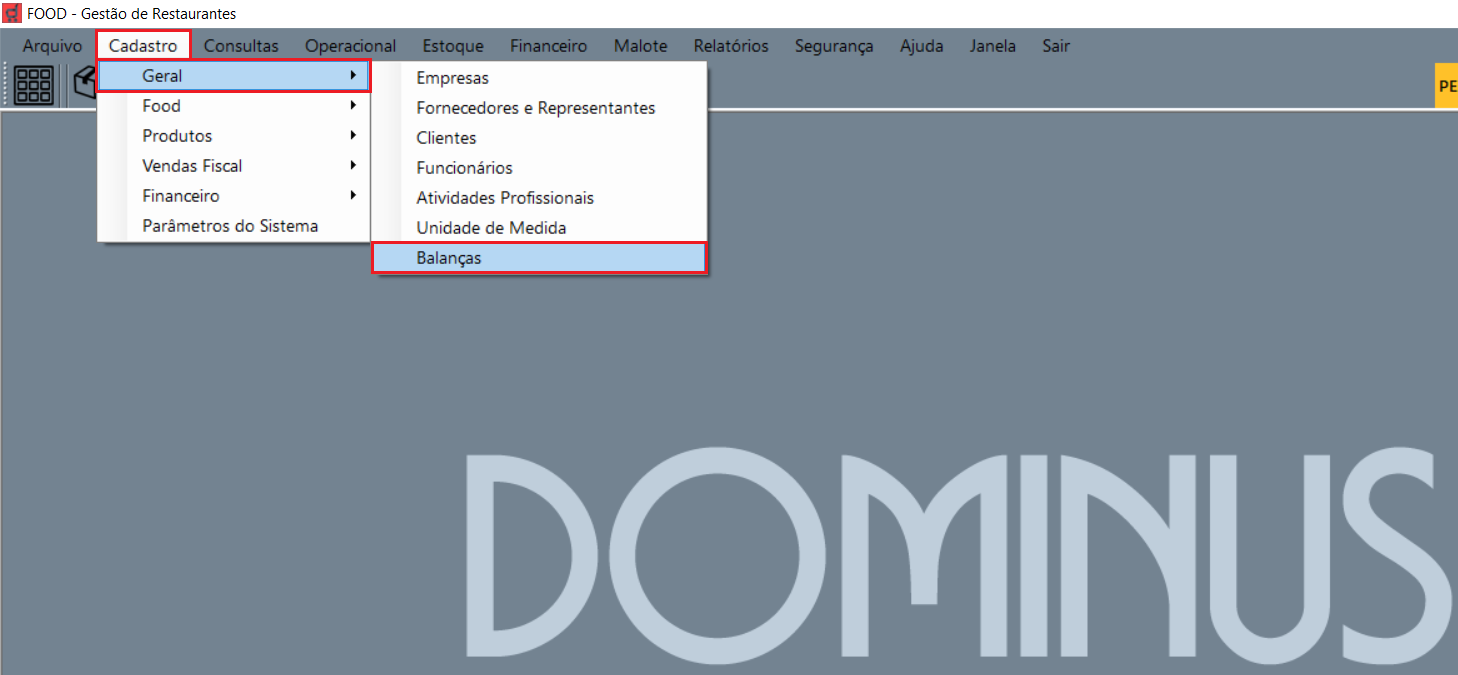
Para cadastrar a balança, siga o caminho: Cadastro > Geral > Balanças:
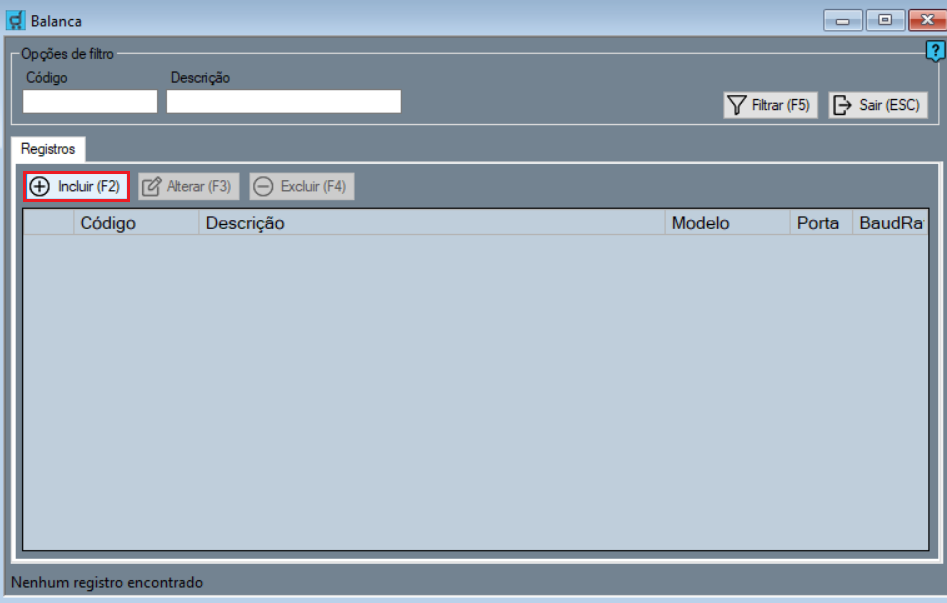
Para cadastrar a balança, clique no botão Incluir ou pressione a tecla F2 no teclado:
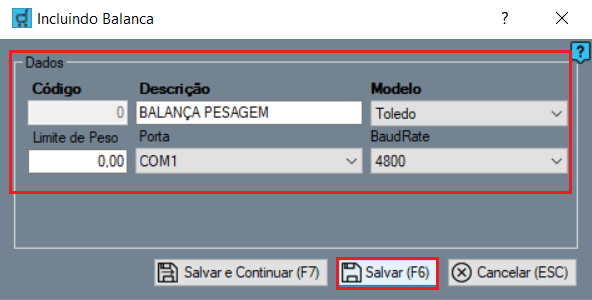
Dentro do cadastro de balanças, preencha a Descrição, Modelo, Limite de Peso, Porta COM e BaudRate. Após ter preenchidos os campos, clique no botão Salvar ou pressione a tecla F6 no teclado:
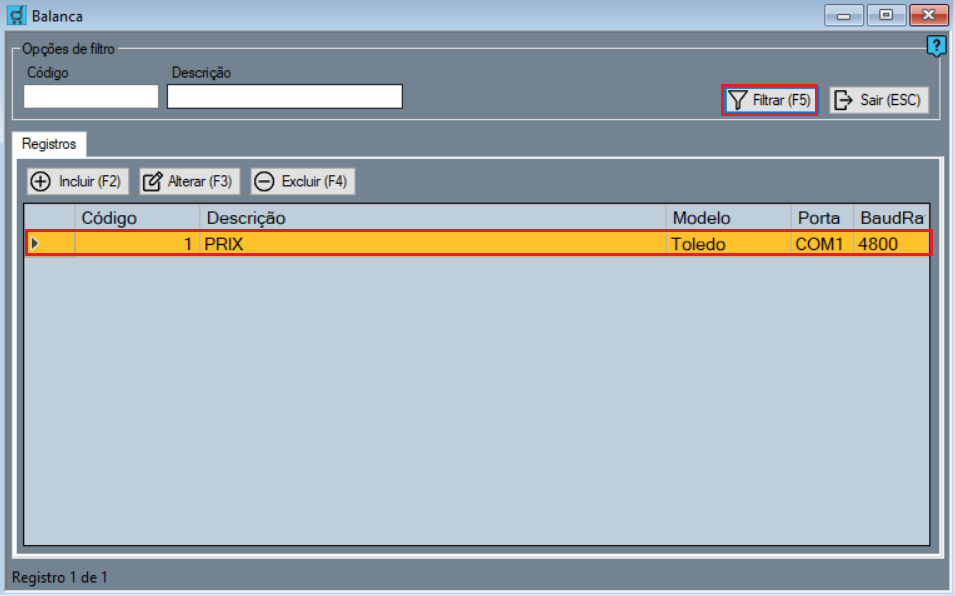
Após cadastrar a balança, na tela de filtro das balanças cadastradas, clique no botão Filtrar ou pressione a tecla F5 no teclado para verificar o código da balança:
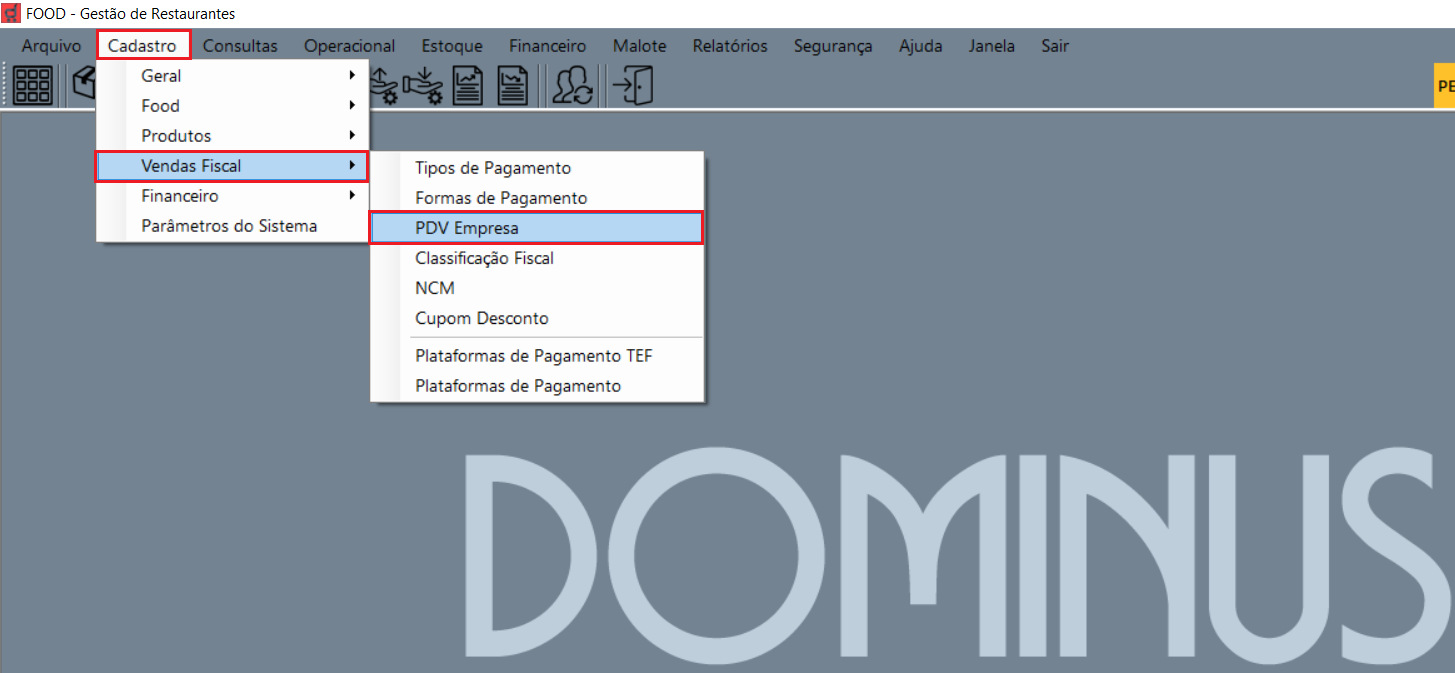
Depois disso, vá no cadastro de PDV para vincular a balança ao PDV. Para acessar a tela, siga o caminho: Cadastro > Vendas Fiscal > PDV Empresa:
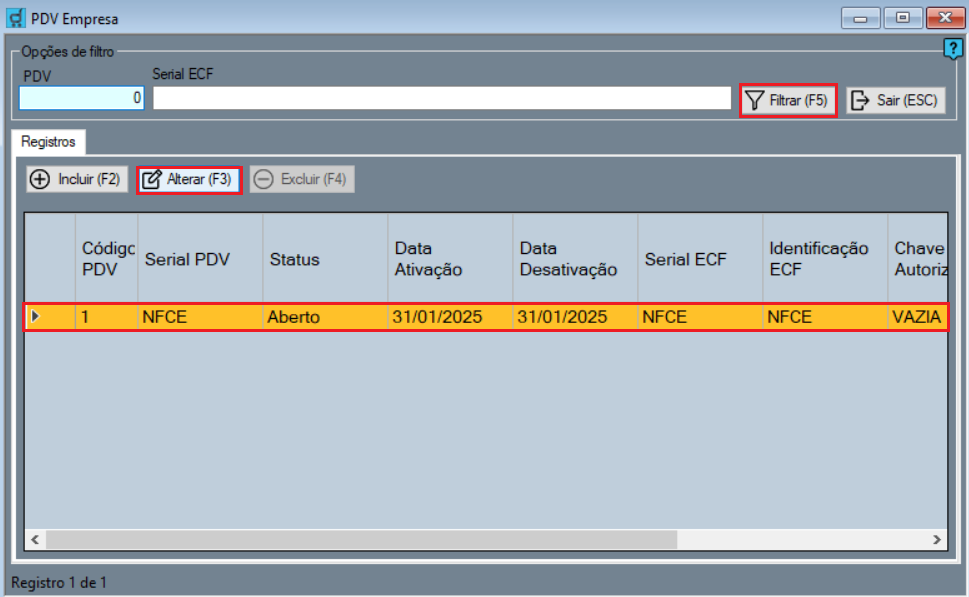
Ao abrir a tela, clique no botão Filtrar ou pressione o botão F5 no teclado para encontrar os PDVs cadastrados, após filtrar, clique no PDV desejado e clique no botão Alterar ou pressione a tecla F3 no teclado:
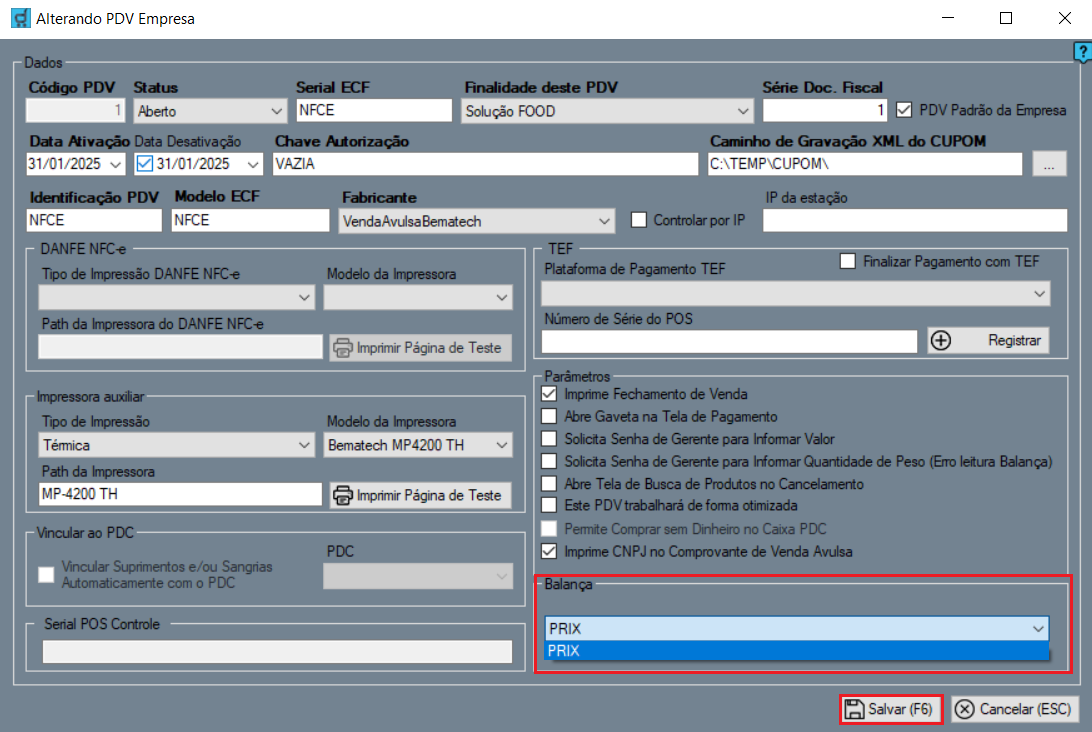
Dentro da configuração de PDV, no campo Balança, selecione a balança que foi cadastrada e depois clique no botão Salvar ou pressione a tecla F6 no teclado para salvar as alterações:
A próxima configuração é a definição do produto que será usado pelo sistema para calcular o peso do prato. Para isso, siga o caminho Cadastro > Produtos > Produtos e Serviços:
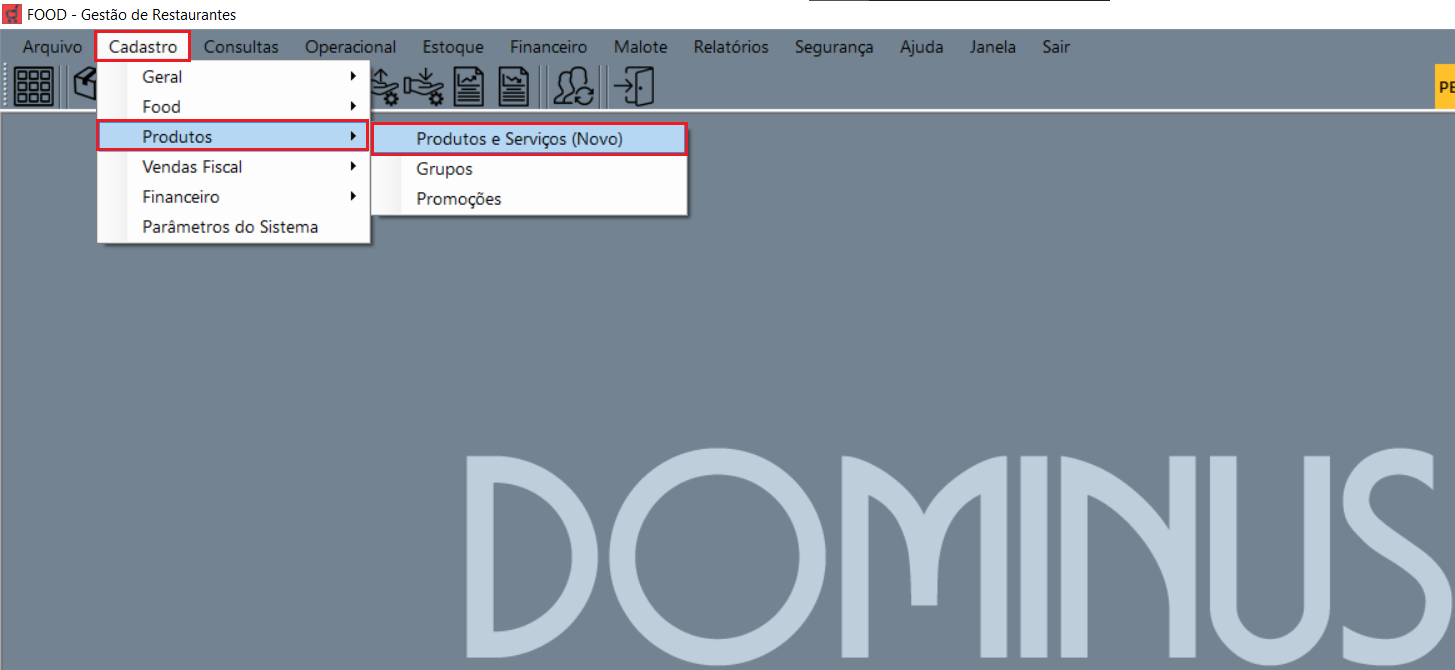
Ao abrir a tela de cadastro, filtre o produto que será utilizado para calcular a pesagem e depois clique em Filtrar ou pressione a tecla F5 no teclado. Após isso, clique no produto e depois clique no botão Alterar ou pressione a tecla F3 no teclado para alterar o produto:
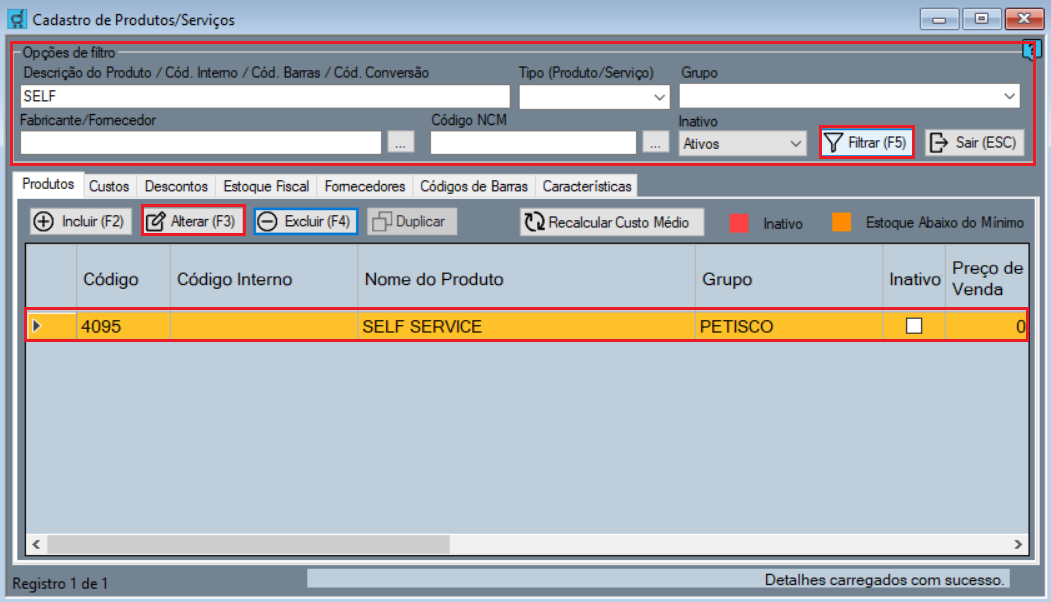
Dentro do cadastro do produto, clique na aba Parâmetros e marque a caixinha Pesagem automática de empratados, depois clique no botão Salvar ou pressione a tecla F6 no teclado:
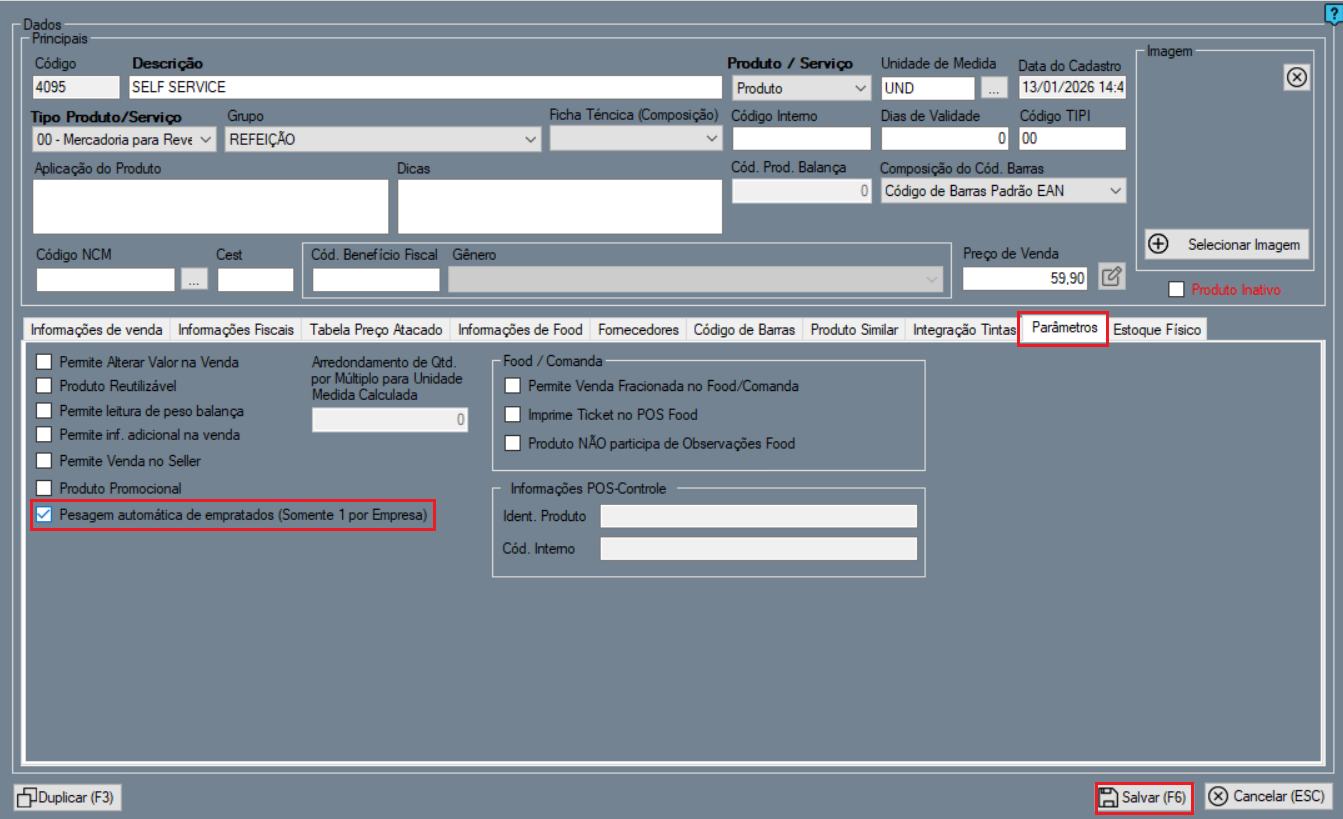
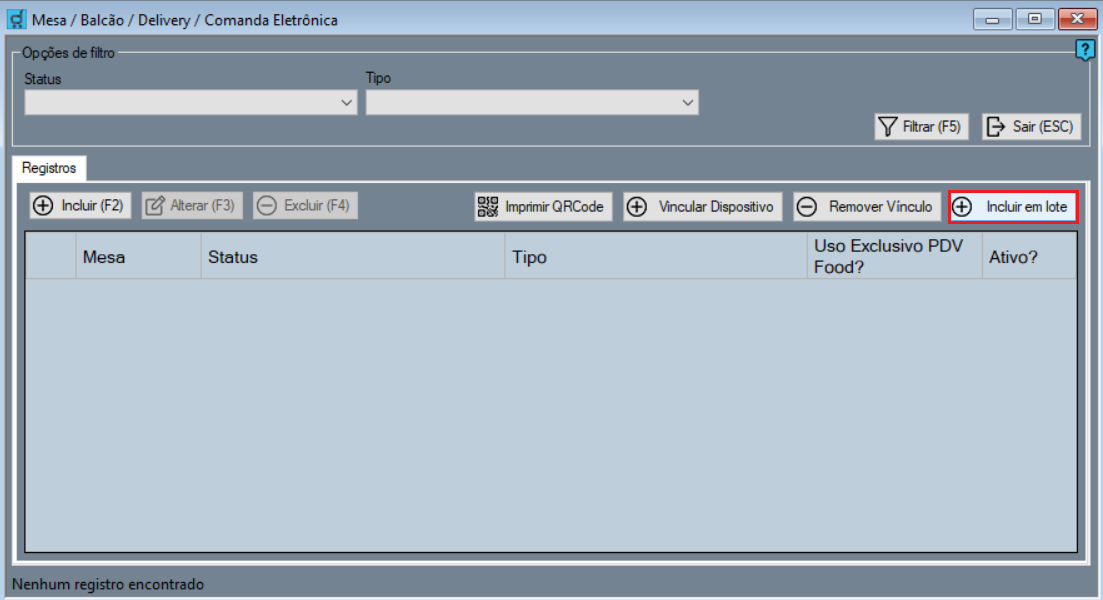
A última configuração a ser feita é o cadastro de comandas para que o sistema utilize os códigos criados para armazenar as comandas abertas pelo módulo de pesagem. Para isso, siga o caminho Cadastro > Food > Mesa / Balcão / Delivery / Comanda Eletrônica:
Ao abrir o cadastro de mesas, clique no botão Incluir em Lote para cadastrar várias comandas de uma só vez:
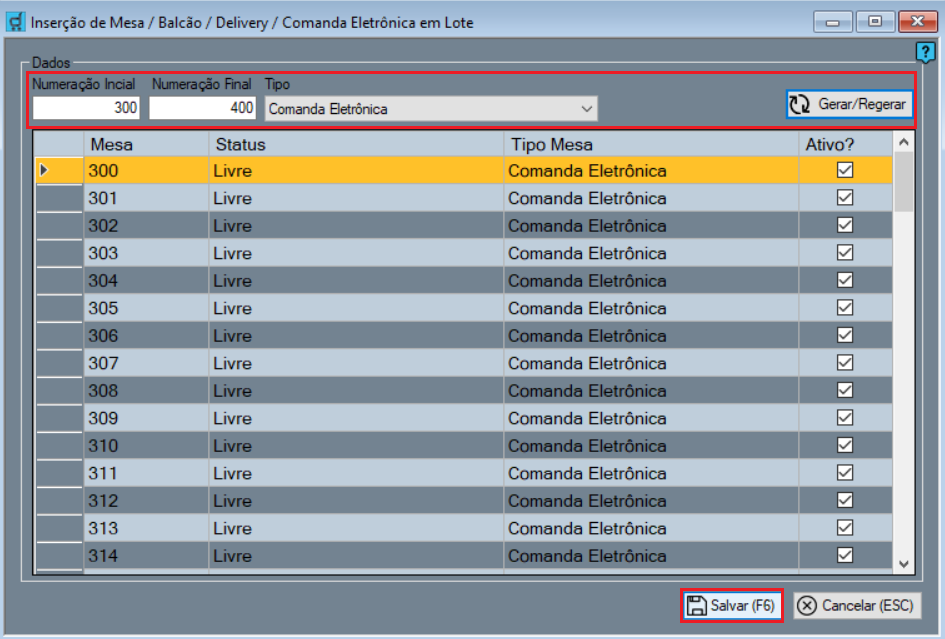
Para gerar as comandas, selecione uma numeração inicial, numeração final e selecione Comanda Eletrônica no campo Tipo, depois clique no botão Gerar / Regerar. Por fim, clique no botão Salvar ou pressione a tecla F6 no teclado para cadastrar as comandas:
Após ter feito as configurações iniciais, vamos ao funcionamento do módulo:
Ao abrir o módulo, é possível já ver a função principal do módulo, que é gerar comandas automaticamente através da pesagem dos produtos por quilo. Para começar a usar, basta o cliente colocar o prato na balança conectada ao computador:
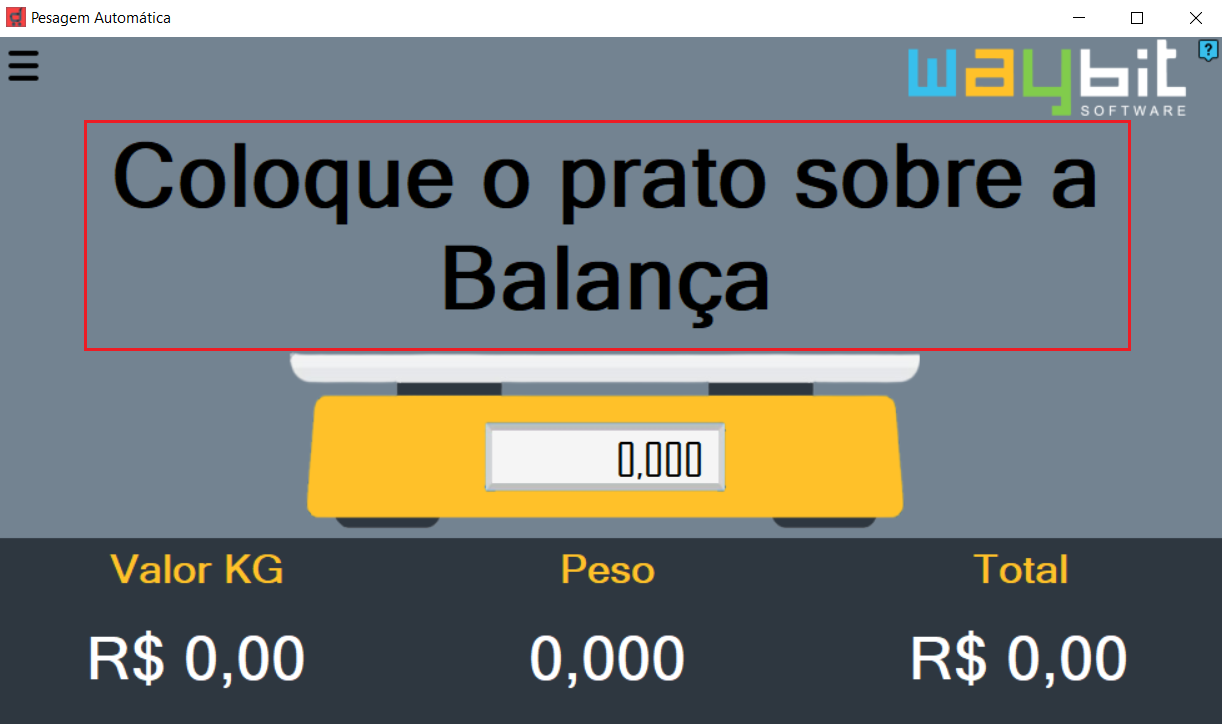
O sistema irá pesar e imprimir automaticamente a comanda com o número de controle, o preço do prato calculado e um código de barras para ser lido no PDV ou no Dominus Garçom para lançamento de outros produtos.
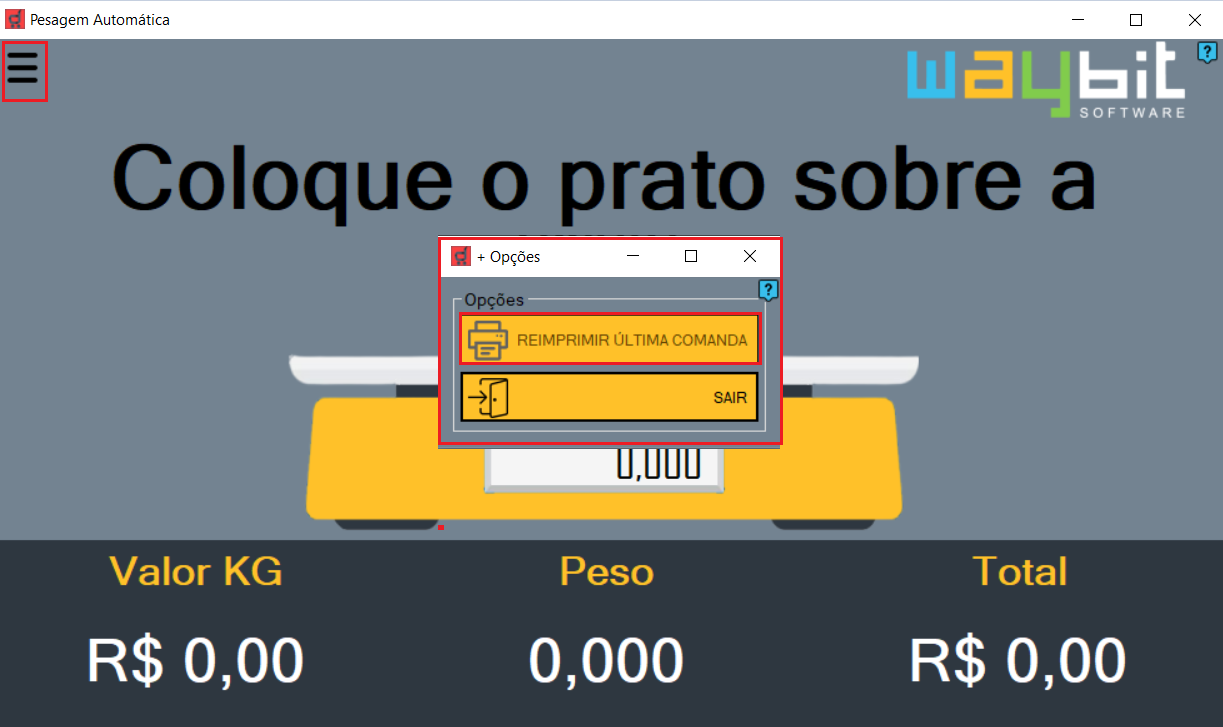
Caso dê algum problema na impressão da comanda, basta clicar no botão do menu + Opções e clicar no botão Reimprimir Última Comanda: