Instalação SQL 2017 Express
Nesse artigo, iremos mostrar o passo a passo de como é feito a instalação do SQL 2017 Express para clientes Dominus na versão em inglês
Para começar a instalação, vá no FTP no caminho: Suporte/Instaladores/Banco de dados/SQL Server/SQL Server 2017/SQL Server 2017 Express: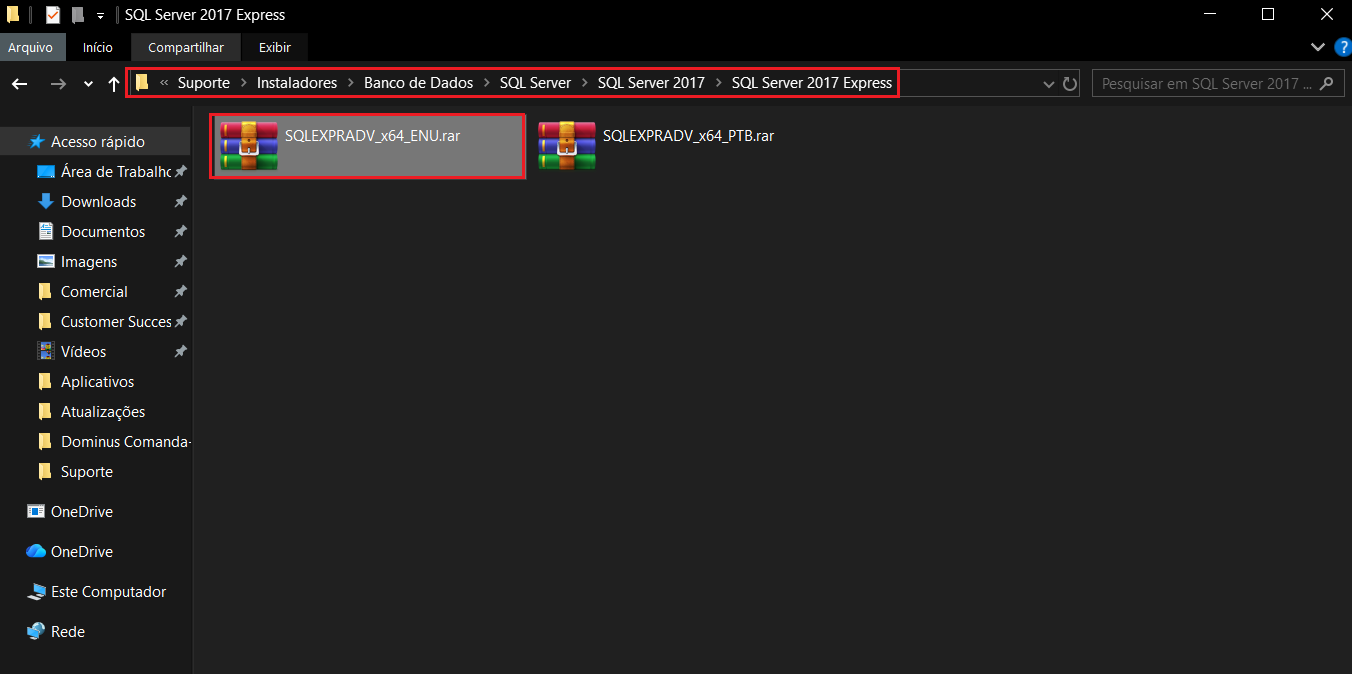
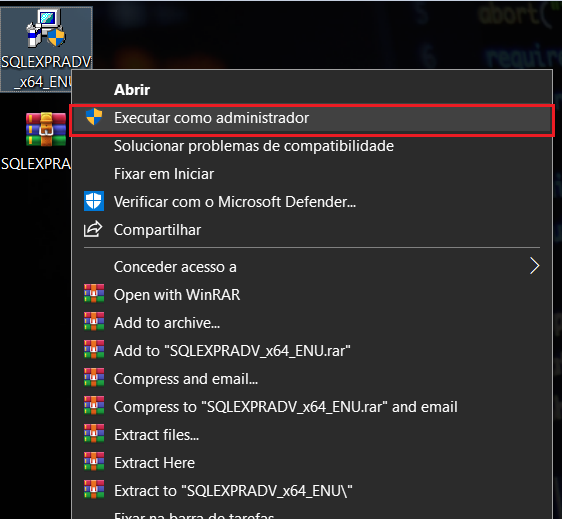
Após baixar, descompacte o instalador, clique no botão direito no instalador e clique na opção Executar como Administrador:
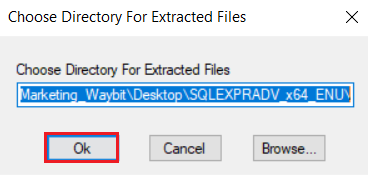
Após executar, apenas clique em OK na tela que irá abrir:
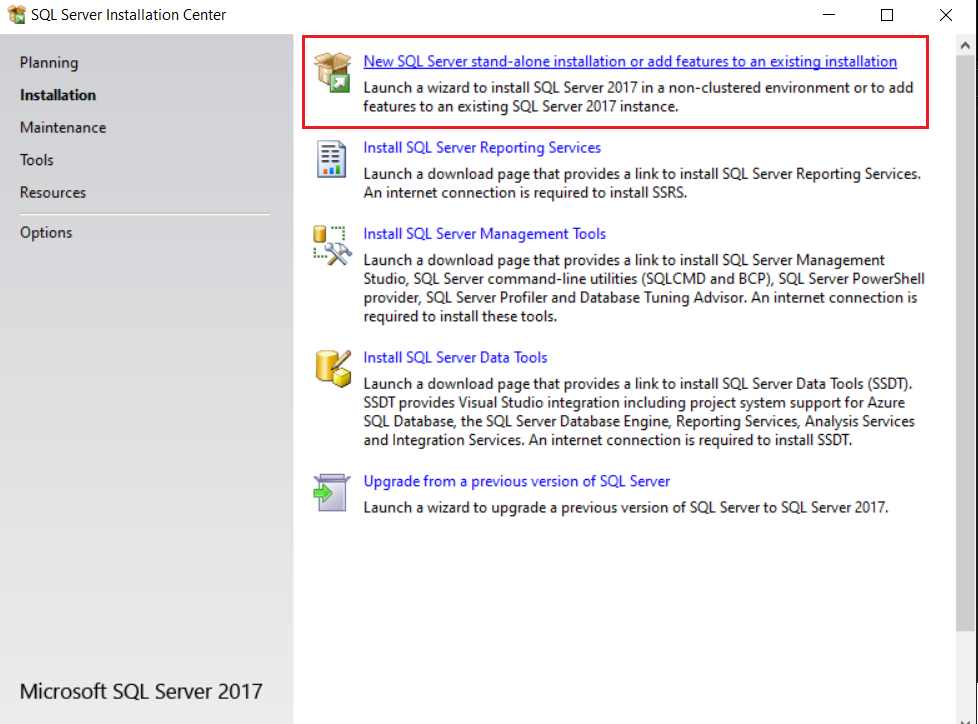
Na primeira tela do instalador que irá abrir, clique na primeira opção:
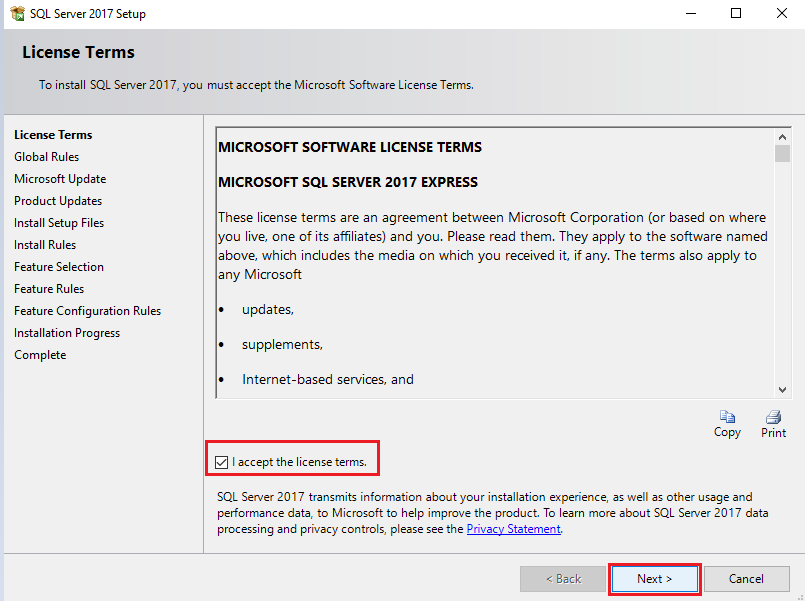
Na próxima tela, marque o checkbox "I accept the license terms" e depois clique em Next:
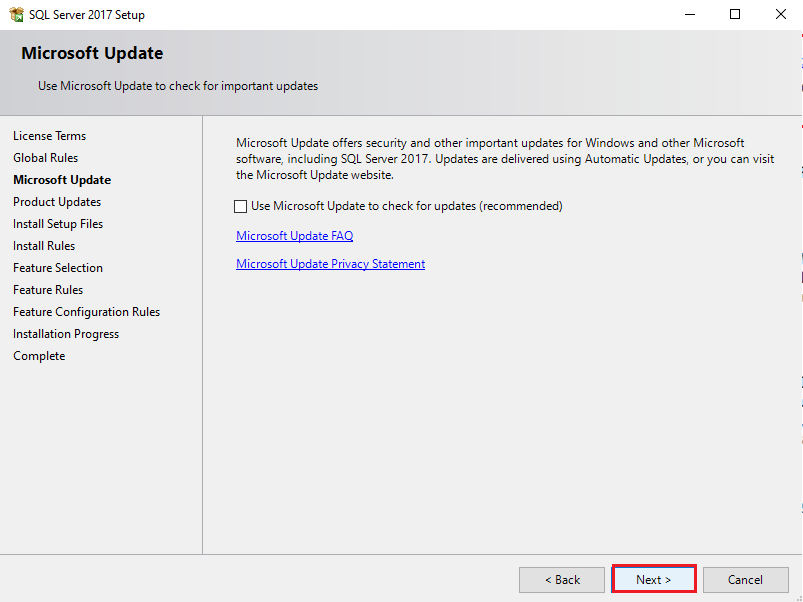
Na próxima tela é apenas um informativo sobre atualizações do SQL, apenas clique em Next:
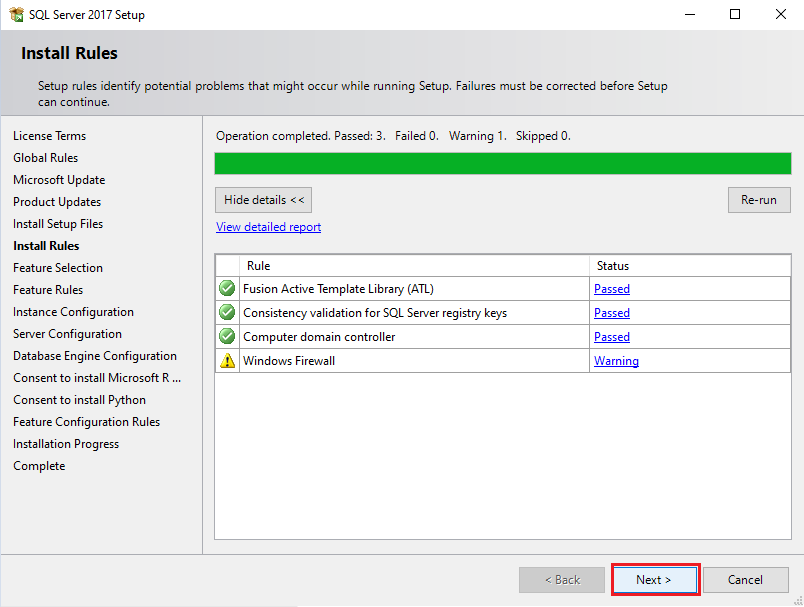
Caso apareça uma tela de verificações, caso não tenha nenhuma em vermelho, apenas clique em Next:
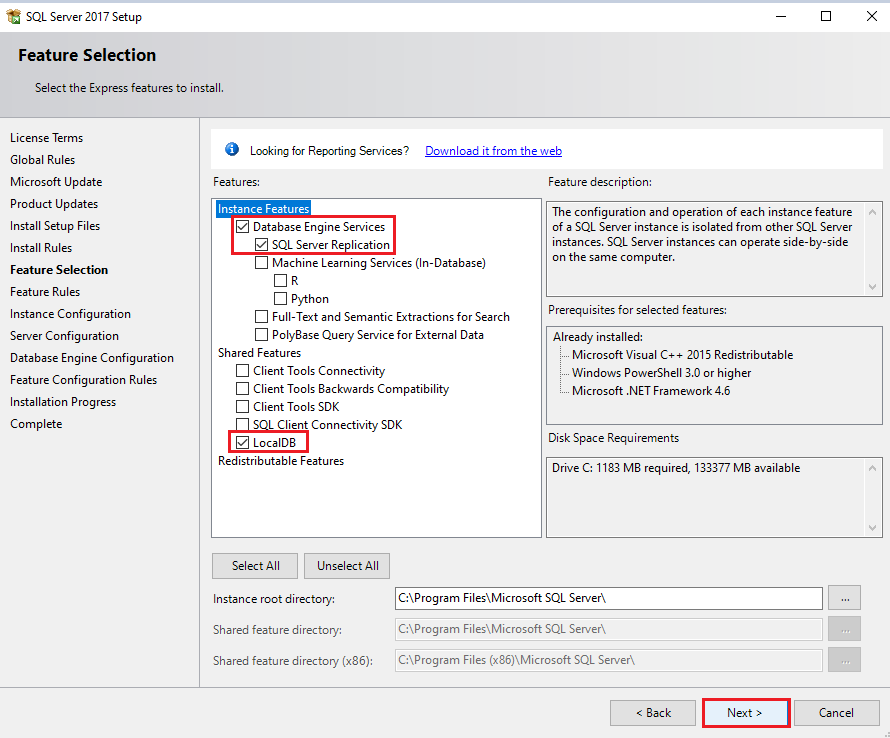
Nessa tela, deixe marcadas apenas as opções que estão destacadas na imagem abaixo e depois clique em Next:
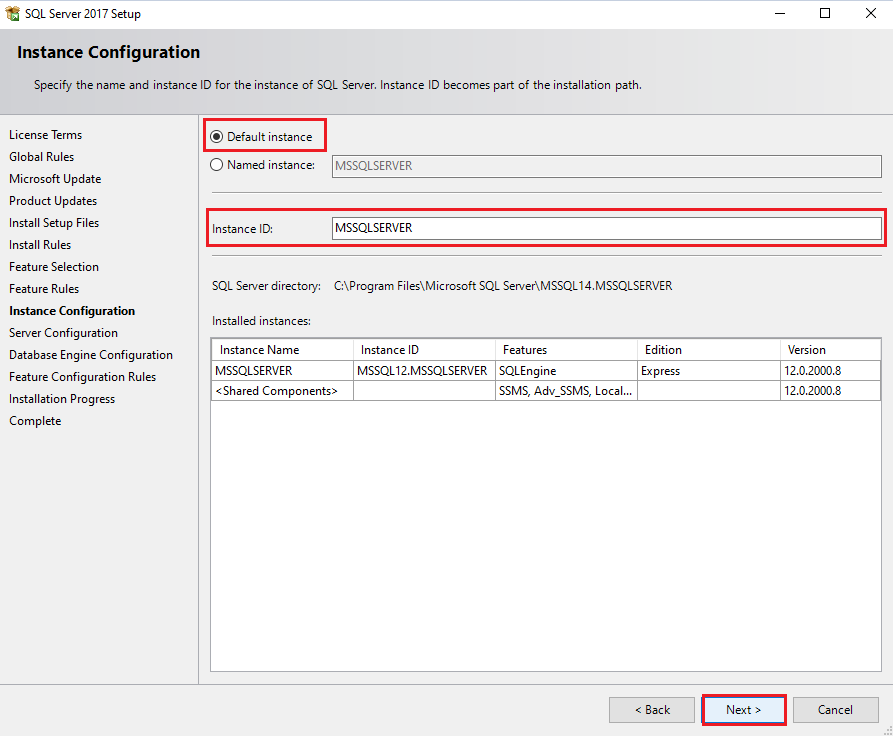
Nessa tela, clique na opção Default instance e mantenha o mesmo Instance ID conforme imagem abaixo e depois clique em Next:
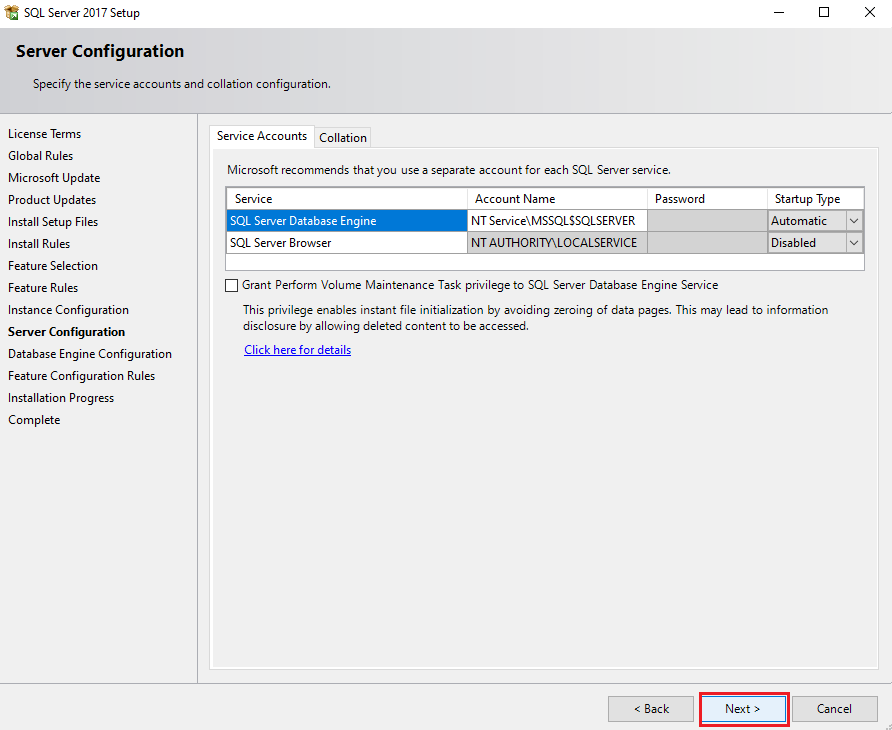
Nessa próxima tela, não mexa em nenhuma configuração, mantendo a configuração padrão e clique em Next:
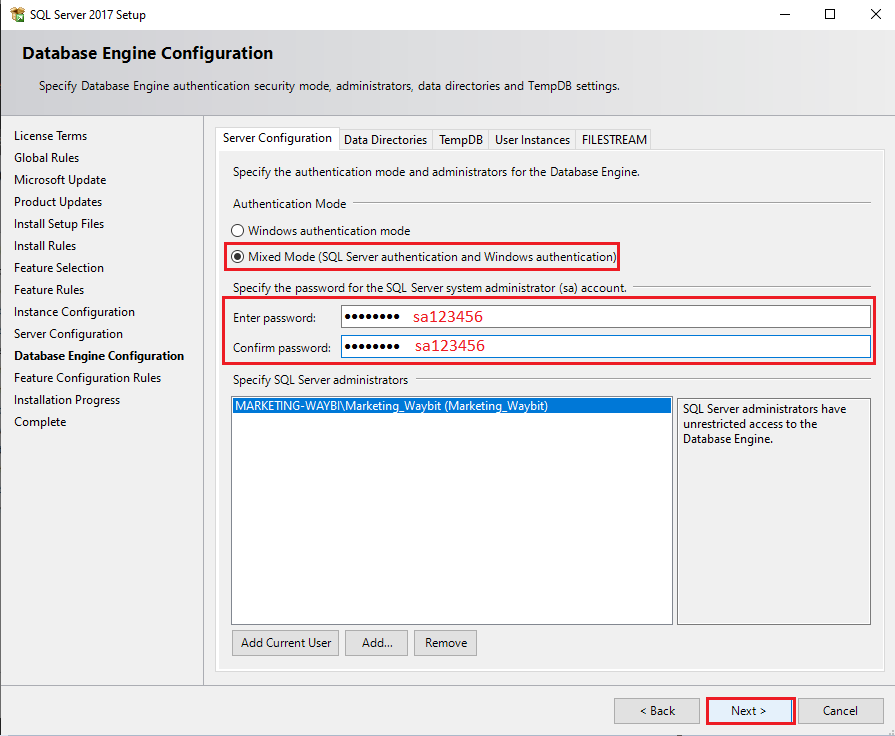
Nessa tela. selecione a segunda opção "Mixed Mode", coloque a senha sa123456 nos dois campos de senha e depois clique em Next:
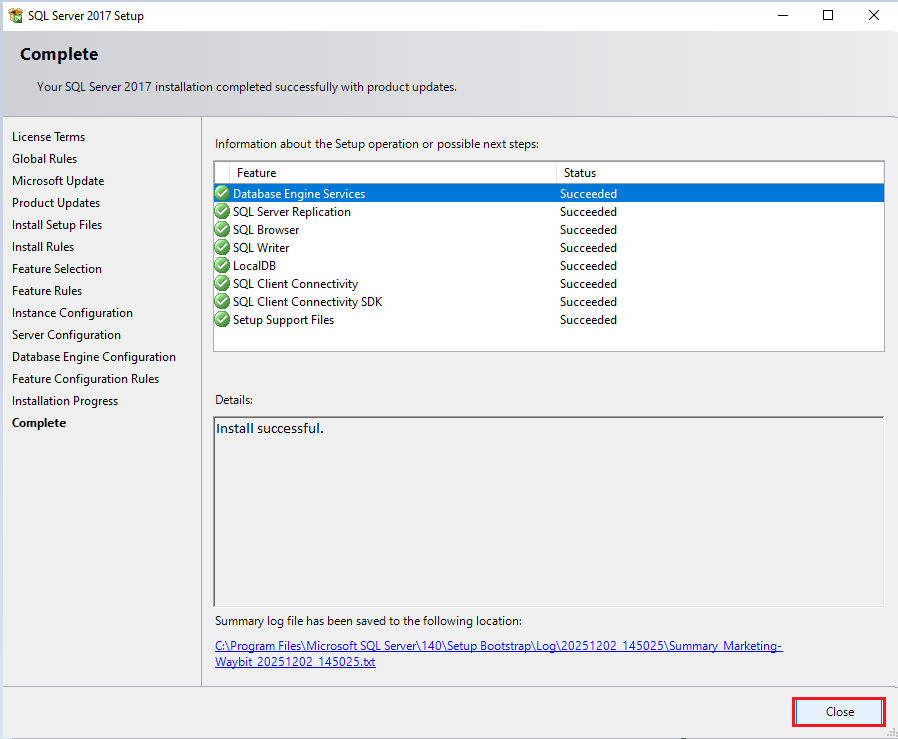
Após colocar a senha na tela acima e ir em Next, irá aparecer uma tela instalando todos os componentes necessários. No final da instalação, irá aparecer a ultima conforme imagem abaixo, então clique em Close para finalizar a instalação.
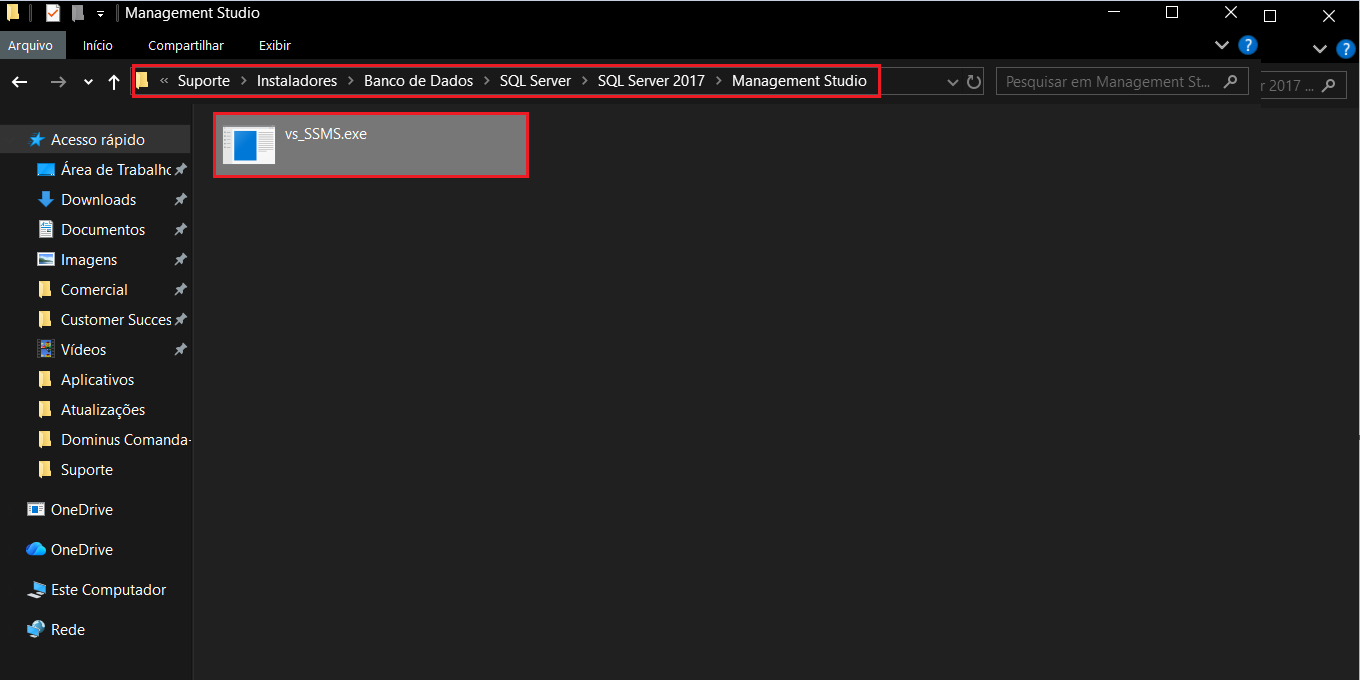
Após instalar o banco de dados, é necessário instalar manualmente o Management Studio (SSMS). Para isso, volte no FTP e baixe o instalador na pasta: Suporte/Instaladores/Banco de dados/SQL Server/SQL Server 2017/Management Studio:
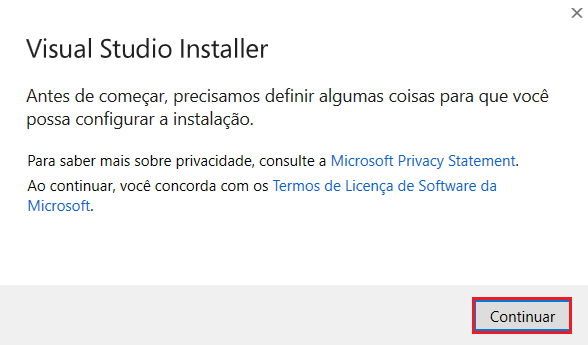
Após executar, apenas clique em Continuar na tela que irá abrir:
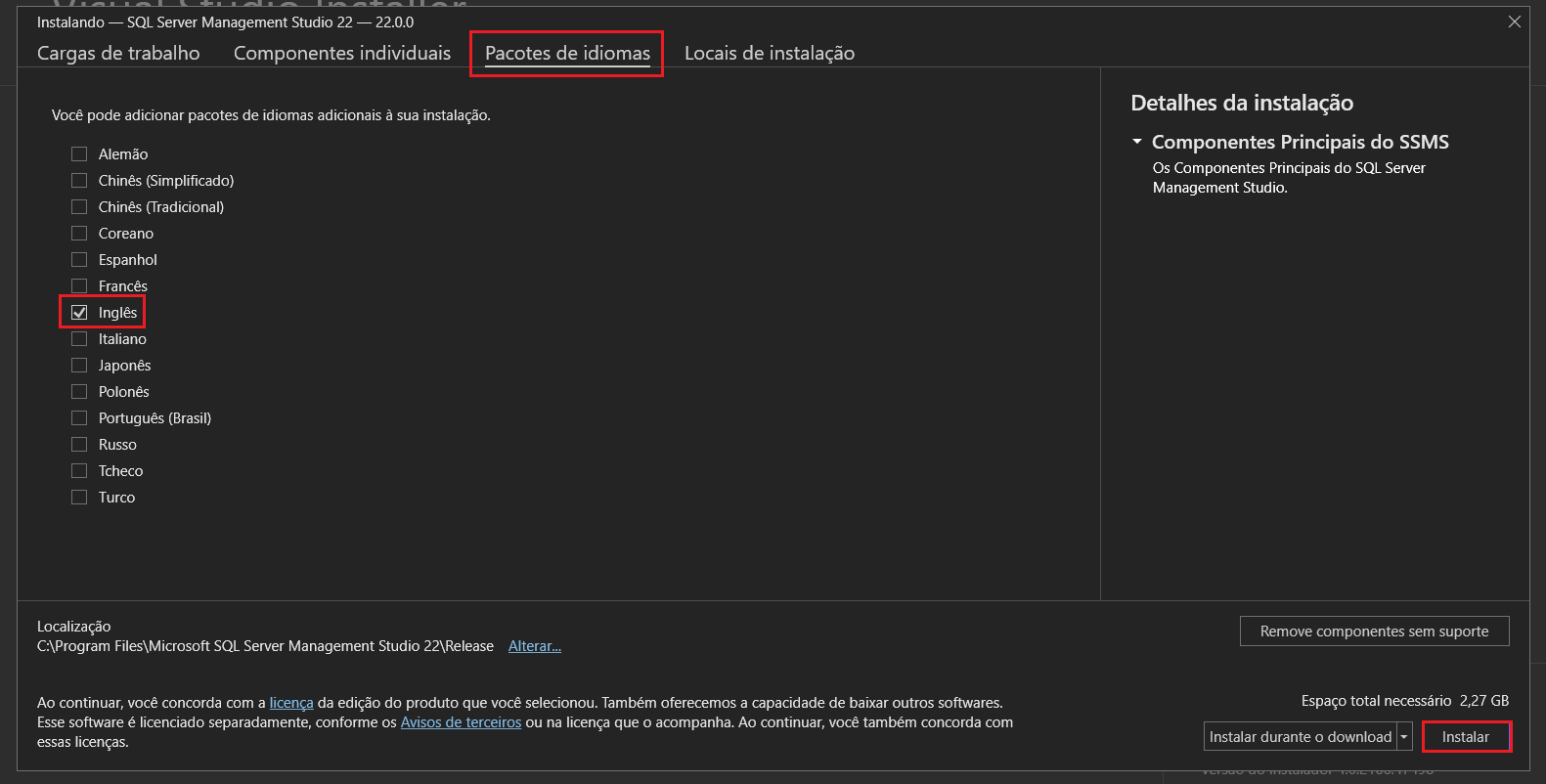
Na próxima tela que irá abrir, vá na aba Pacotes de idiomas e deixe marcada apenas a opção Inglês e depois clique em Instalar:
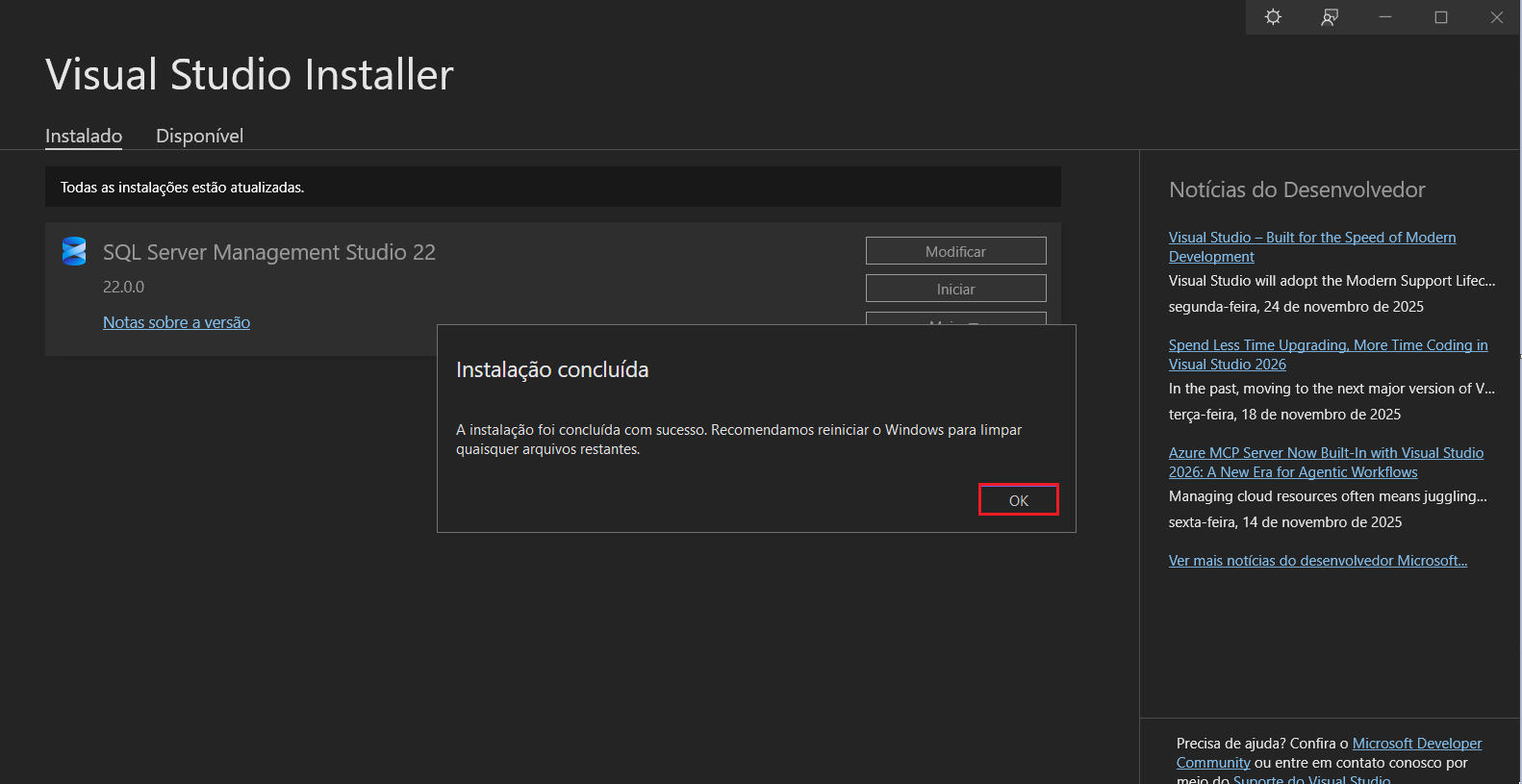
Quando finalizar, clique no botão OK:
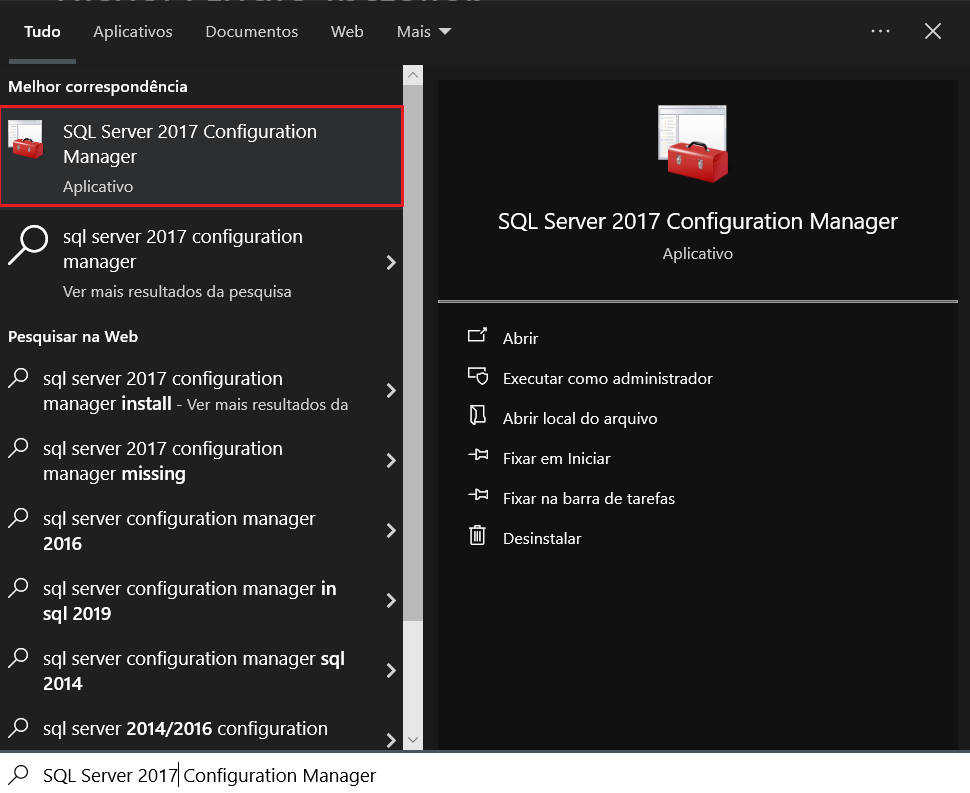
Após terminar as instalações, é necessário habilitar as portas de comunicação com a instância do SQL. Para isso, no menu Iniciar do Windows, digite Manager e clique na opção SQL Server 2014 Configuration Manager:
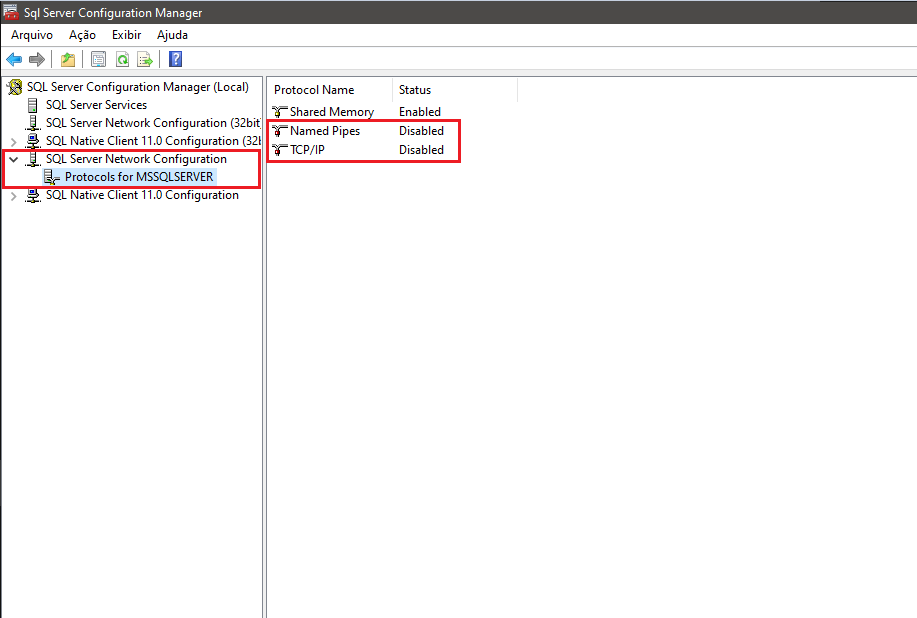
Navegue no menu lateral esquerdo e clique na opção SQL Server Network Configuration e depois clique em Protocols for MSSQLSERVER. Então, depois clique duas vezes nas opções Named Pipes e também em TCP/IP:
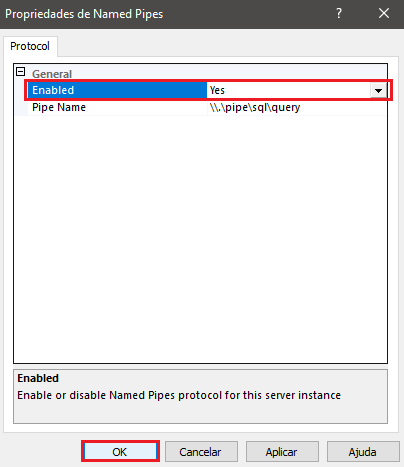
Dentro da tela de Named Pipes e TCP/IP, altere a opção Enabled para Yes e depois clique em Ok:
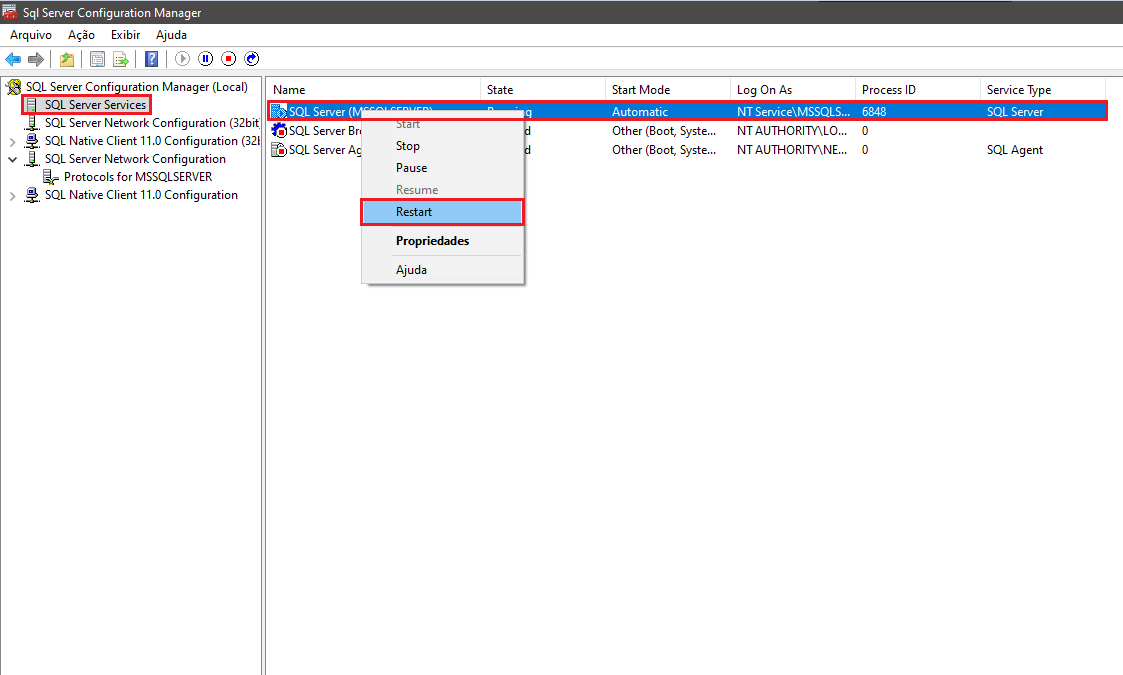
Após ter habilitado o Named Pipes e TCP/IP, no menu principal no lado esquerdo, clique na opção SQL Server Services, depois clique com o botão direito do mouse na opção SQL Server (MSSQLSERVER) e clique em Restart:
_____________________________________________________________________________________________________
OBS.: Agora o SQL está instalado, porém é necessário trocar as credencias padrões de acesso ao banco de dados.
ARB, favor entrar em contato com o Suporte para fazer o procedimento.